Farben und Formatierungen enthalten oft wertvolle Informationen. Viele Excel-Dateien verwenden Farben, Fettschrift, Kursivschrift oder bedingte Formatierungen, um Datensätze hervorzuheben, die besondere Aufmerksamkeit erfordern.
Die Herausforderung beginnt, wenn Sie mit diesen Datensätzen arbeiten müssen. Das manuelle Suchen von eingefärbten Zellen, hervorgehobenen Zeilen oder speziell formatierten Werten kann viel Zeit kosten.
Stellen Sie sich folgende Situation vor: Sie erhalten eine Tabelle, in der verschiedene Personen wichtige Datensätze mithilfe von Farben und Formatierungen markiert haben. Nun müssen Sie genau diese Informationen prüfen, kopieren, filtern oder exportieren.
Jede hervorgehobene Zelle manuell suchen? ❌
Alle hervorgehobenen Datensätze sofort auswählen? ✅
Erledigen Sie das immer noch manuell? Tabellen zusammenführen, Listen vergleichen, Daten bereinigen und Dateien konsolidieren kann jede Woche Stunden kosten. Die Data Tools Suite erledigt Routineaufgaben mit 2 Klicks in Excel – ohne komplexe Formeln oder endlose Prompts –, damit Sie sich ganz auf die Analyse konzentrieren können.
AUSPROBIEREN. VERSTEHEN.
🎯 Beispiele, bei denen Formatierungen wichtige Informationen enthalten
Offene Aufgaben
Datensätze mit weiterem Handlungsbedarf.
Ausnahmen
Informationen, die geprüft oder korrigiert werden müssen.
Genehmigt
Bereits überprüfte oder freigegebene Daten.
Bedingte Formatierung
Automatisch hervorgehobene Werte durch Excel-Regeln.
Zellen nach mehreren Kriterien in Sekundenschnelle filtern? Entdecken Sie die Zellen Auswählen App →
⚡ Farben und Formatierungen als Datenfilter nutzen
Die Anwendung Zellen auswählen und filtern ermöglicht es, Datensätze anhand von Füllfarbe, Schriftfarbe, Textstil und Formatierungsregeln zu finden.
Anstatt Farben nur als visuelle Hilfe zu verwenden, können Sie diese Informationen in nutzbare Datengruppen für Analysen, Prüfungen und Berichte verwandeln.
🔴 Traditioneller Ansatz
- Tabelle visuell durchsuchen.
- Datensätze manuell kopieren.
- Temporäre Filter erstellen.
- Zeile für Zeile prüfen.
🟢 Mit Zellen auswählen und filtern
- Nach Farbe oder Stil auswählen.
- Mit vollständigen Datensätzen arbeiten.
- Passende Datensätze sofort filtern.
- Gezielte Datenausschnitte erstellen.
📝 Beispiel: Mit visuell hervorgehobenen Datensätzen arbeiten
Viele Unternehmen verwenden Farben, Schriftstile und Formatierungen, um Prioritäten, Genehmigungen oder Ausnahmen zu kennzeichnen.
Mit diesem Werkzeug lassen sich solche visuellen Hinweise in durchsuchbare und bearbeitbare Datengruppen umwandeln.
💡 Hinweis: Dieses Beispiel enthält bewusst mehrere Farben und Formatierungsarten, um die Möglichkeiten der Anwendung zu demonstrieren. In realen Tabellen werden solche Regeln meist deutlich einheitlicher verwendet.
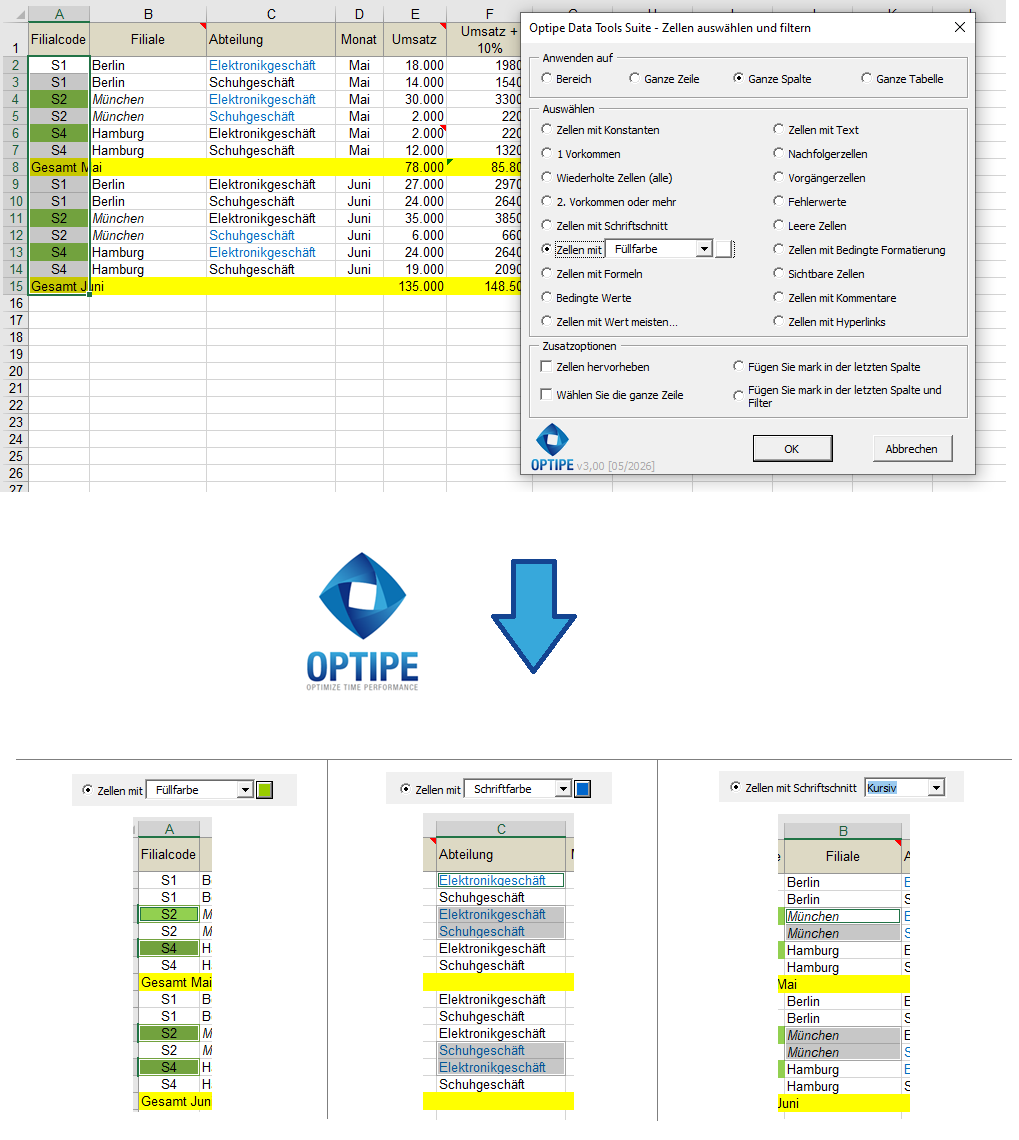
Farben und Formatierungen können schnell zu wertvollen Datengruppen für Analysen und Berichte werden.
💡 Ergebnis
Visuell hervorgehobene Datensätze stehen sofort für Filterung, Kopieren und weitere Analysen zur Verfügung.
💡 Mit vollständigen Datensätzen arbeiten: Aktivieren Sie „Auswahl auf ganze Zeile erweitern“, um komplette Datensätze zu kopieren, zu verschieben oder zu löschen.
🚀 Weit mehr als nur farbige Zellen auswählen
Zellen auswählen und filtern verwandelt visuelle Markierungen in nutzbare Datengruppen für Analysen, Prüfungen und Berichte.
- ✔ Nach Füllfarbe auswählen.
- ✔ Nach Schriftfarbe auswählen.
- ✔ Fett oder kursiv formatierte Texte finden.
- ✔ Mit Ergebnissen bedingter Formatierungen arbeiten.
- ✔ Nur markierte Datensätze kopieren oder filtern.
- ✔ Datengruppen auf Basis visueller Kriterien erstellen.
🎥 Video: Datensätze nach Farbe und Formatierung auswählen
Lernen Sie, wie Sie Zeilen anhand von Farben, Schriftarten und Formatierungen finden und weiterverarbeiten.
Zeilen nach Füllung, Schriftfarbe oder Stil kopieren:
📌 Praktische Einsatzmöglichkeiten
📋 Aufgabenverwaltung
Offene Aufgaben, Prioritäten und Nachverfolgungen automatisch identifizieren.
📊 Audits und Prüfungen
Arbeiten Sie ausschließlich mit Datensätzen, die während einer Prüfung hervorgehoben wurden.
✅ Freigabeprozesse
Genehmigte, abgelehnte oder validierte Informationen anhand von Farbcodes finden.
🚨 Ausnahmen und Warnungen
Analysieren Sie Werte, die durch bedingte Formatierungen hervorgehoben wurden.
💡 Praktische Techniken für visuell markierte Informationen
Diese Funktion spart besonders viel Zeit, wenn Farben und Formatierungen eine operative Bedeutung besitzen.
- Auswahl auf ganze Zeile erweitern: vollständige Datensätze kopieren, verschieben oder exportieren.
- Markierung hinzufügen und filtern: nur relevante Datensätze anzeigen.
- Mehrere Kriterien kombinieren: unterschiedliche Gruppen getrennt analysieren.
- Bedingte Formatierungen prüfen: sich auf Ausnahmen und Auffälligkeiten konzentrieren.
📋 Beispiel: Eine Liste offener Vorgänge erstellen
Viele Tabellen verwenden Farben, um offene Aufgaben, Prioritäten oder besondere Situationen hervorzuheben. Je größer die Tabelle wird, desto schwieriger wird die manuelle Identifikation dieser Datensätze.
Das Auswählen nach Farbe macht aus visuellen Markierungen echte Datengruppen, die analysiert und weiterverarbeitet werden können.
💡 Tipp: Diese Funktion ist besonders nützlich, wenn mehrere Personen an derselben Datei arbeiten und Farben zur Kennzeichnung von Aufgaben, Kommentaren oder Prioritäten verwenden.
⏱ Vergleich: Visuelle Prüfung vs. Zellen auswählen und filtern
| Visuelle Prüfung | Zellen auswählen und filtern |
|---|---|
| Farben manuell suchen. | Passende Datensätze automatisch auswählen. |
| Die gesamte Tabelle prüfen. | Nur relevante Datensätze bearbeiten. |
| Zeilen einzeln kopieren. | Komplette Datensätze sofort bearbeiten. |
| Langsam und repetitiv. | Schneller und reproduzierbarer Ablauf. |
❓ Häufig gestellte Fragen
Kann ich Zellen nach Füllfarbe auswählen?
Ja. Die Anwendung erkennt automatisch Zellen mit derselben Hintergrundfarbe.
Funktioniert das auch mit Schriftfarben?
Ja. Schriftfarben können als Suchkriterium verwendet werden.
Kann ich fett oder kursiv formatierte Texte finden?
Ja. Textstile können als Auswahlkriterium genutzt werden.
Funktioniert das mit bedingten Formatierungen?
Ja. Durch Regeln hervorgehobene Werte können automatisch ausgewählt werden.
Kann ich nur die hervorgehobenen Datensätze kopieren?
Ja. Nutzen Sie „Auswahl auf ganze Zeile erweitern“, um komplette Datensätze zu bearbeiten.
Ändert die Anwendung bestehende Formatierungen?
Nein. Formatierungen werden ausschließlich als Suchkriterium verwendet.
📚 Verwandte Artikel
Automatisieren Sie Ihre Arbeit in Excel und sparen Sie jede Woche viele Stunden
Die Data Tools Suite umfasst 18 Anwendungen, mit denen sich Daten, Tabellen und Arbeitsblätter in Excel automatisieren lassen.
Mit MultiMail können Sie personalisierte E-Mails, Dokumente und Berichte direkt aus Excel versenden.
AUSPROBIEREN. VERSTEHEN.
🚀 Freemium-Version herunterladen