Cores e formatações frequentemente contêm informações importantes. Muitas planilhas utilizam cores, negrito, itálico ou formatação condicional para destacar registros que exigem atenção, acompanhamento ou revisão.
O desafio surge quando precisamos trabalhar com esses registros. Localizar manualmente cada célula colorida, cada linha destacada ou cada valor com formatação especial pode consumir muito tempo.
Imagine esta situação: você recebe uma planilha onde diferentes usuários destacaram registros importantes usando cores e estilos. Agora você precisa revisar, copiar, filtrar ou exportar apenas essas informações destacadas.
Procurar manualmente cada célula destacada? ❌
Selecionar todos os registros destacados em segundos? ✅
Continua fazendo isso manualmente? Cruzar tabelas, comparar listas, limpar dados e consolidar arquivos pode consumir horas toda semana. O Data Tools Suite resolve o trabalho repetitivo em 2 cliques dentro do Excel—sem fórmulas complexas nem prompts intermináveis—para que dedique o seu tempo à análise.
EXPERIMENTE. VAI ENTENDER.
🎯 Exemplos onde a formatação contém informação útil
Pendências
Registros marcados para acompanhamento posterior.
Exceções
Informações que exigem revisão ou correção.
Aprovados
Dados validados ou revisados.
Formatação Condicional
Resultados destacados automaticamente por regras do Excel.
⚡ Transforme cores e formatos em filtros de dados
O aplicativo Selecionar e Filtrar Células permite localizar registros com base em cor de preenchimento, cor da fonte, estilos de texto e regras de formatação.
Em vez de utilizar cores apenas como apoio visual, você pode transformá-las em grupos de dados para análise, auditoria e geração de relatórios.
🔴 Método Tradicional
- Examinar a planilha visualmente.
- Copiar registros manualmente.
- Criar filtros temporários.
- Revisar informações linha por linha.
🟢 Com Selecionar e Filtrar Células
- Selecionar por cor ou estilo.
- Trabalhar com registros completos.
- Filtrar resultados instantaneamente.
- Criar subconjuntos de análise.
📝 Exemplo: Trabalhando com registros destacados visualmente
Muitas organizações utilizam cores e estilos para indicar prioridades, pendências, validações ou exceções.
Esta ferramenta permite transformar esses sinais visuais em conjuntos de dados que podem ser pesquisados, filtrados e manipulados rapidamente.
💡 Nota: Este exemplo reúne deliberadamente diferentes cores e estilos para ilustrar as possibilidades da ferramenta. Em situações reais, normalmente os critérios de formatação são muito mais consistentes.
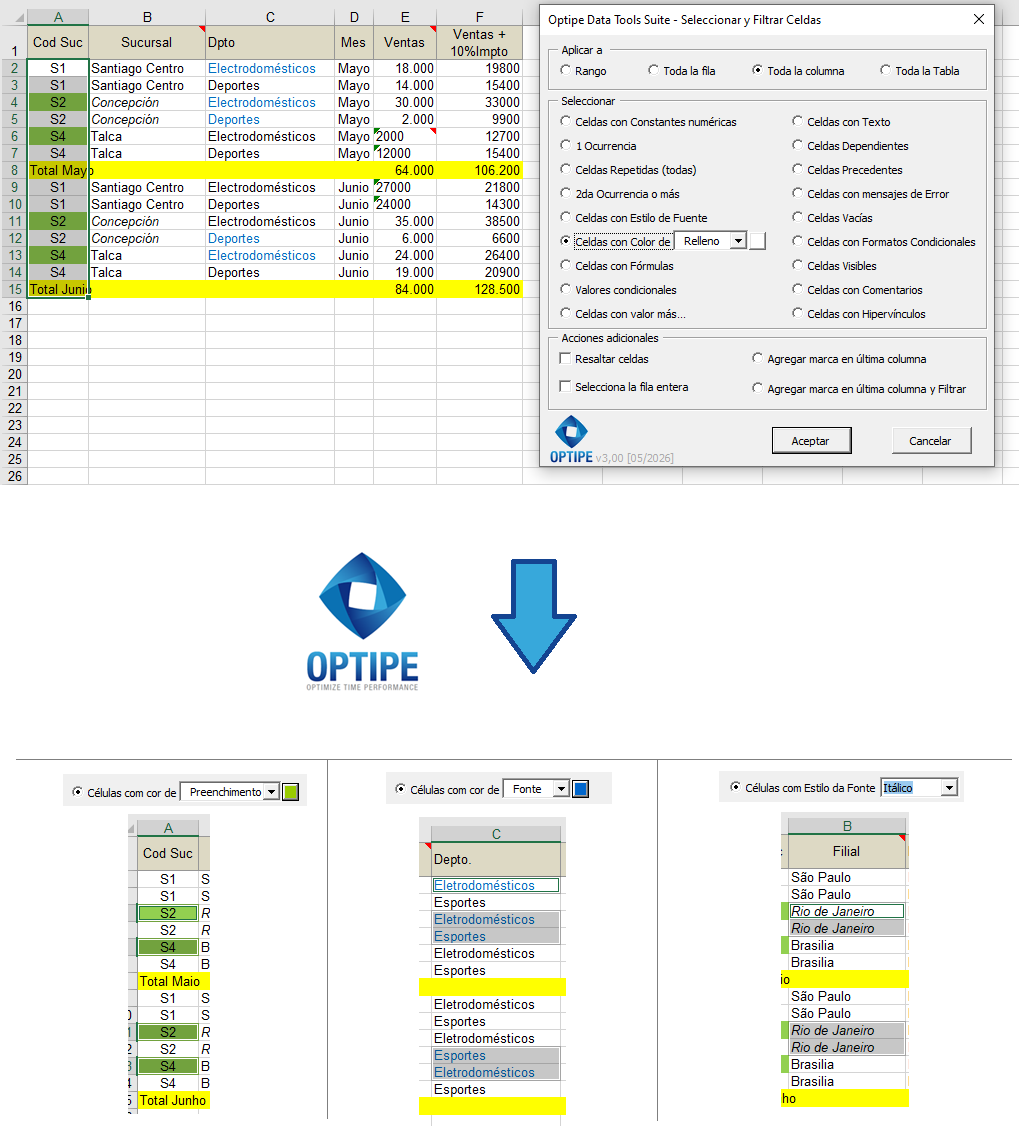
Cores e formatações podem rapidamente transformar-se em subconjuntos de informação para análise e acompanhamento.
💡 Resultado
Os registros destacados visualmente tornam-se imediatamente disponíveis para filtragem, cópia e análise.
💡 Trabalhar com registros completos: Ative "Selecionar a linha inteira" para copiar, mover ou excluir linhas completas associadas aos registros encontrados.
🚀 Muito mais do que selecionar células coloridas
Selecionar e Filtrar Células permite transformar informações visuais em grupos de dados úteis para análise, auditoria e acompanhamento.
- ✔ Selecionar por cor de preenchimento.
- ✔ Selecionar por cor da fonte.
- ✔ Localizar textos em negrito ou itálico.
- ✔ Trabalhar com resultados de formatação condicional.
- ✔ Copiar ou filtrar apenas registros destacados.
- ✔ Criar subconjuntos de dados baseados em critérios visuais.
🎥 Vídeo: Selecionar Registros por Cor e Formatação
Aprenda a localizar linhas com base em cores, estilos e formatações aplicadas previamente.
Copiar linhas por cor, fonte ou estilo:
📌 Situações Práticas
📋 Controle de Tarefas
Selecione automaticamente pendências, prioridades e atividades em acompanhamento.
📊 Auditorias
Trabalhe apenas com registros previamente destacados durante revisões.
✅ Aprovações
Localize informações aprovadas, rejeitadas ou validadas através de sistemas de cores.
🚨 Exceções
Analise valores destacados por regras de formatação condicional.
💡 Técnicas Práticas para Trabalhar com Informações Destacadas
Embora seja uma funcionalidade mais específica, ela pode economizar muito tempo quando as cores e formatos possuem significado operacional.
- Selecionar a linha inteira: copiar, mover ou exportar registros completos.
- Adicionar marca e Filtrar: exibir apenas registros que atendam ao critério visual.
- Combinar critérios: analisar diferentes grupos destacados de forma independente.
- Revisar formatação condicional: concentrar-se apenas em exceções e desvios.
📋 Exemplo: Criar uma Lista de Registros Pendentes
Muitas planilhas utilizam cores para indicar situações pendentes, prioridades ou observações. À medida que a tabela cresce, localizar esses registros manualmente torna-se cada vez mais difícil.
Selecionar registros por cor permite transformar essas marcações visuais em grupos de dados prontos para análise.
💡 Dica: Esta funcionalidade é especialmente útil quando várias pessoas trabalham na mesma planilha e utilizam cores para indicar tarefas, observações e pendências.
⏱ Comparação: Revisão Visual vs. Selecionar e Filtrar Células
| Revisão Visual | Selecionar e Filtrar Células |
|---|---|
| Procurar cores manualmente. | Selecionar registros automaticamente. |
| Revisar a planilha inteira. | Trabalhar apenas com registros relevantes. |
| Copiar linhas uma a uma. | Manipular registros completos instantaneamente. |
| Processo lento e repetitivo. | Fluxo rápido e reproduzível. |
❓ Perguntas Frequentes
Posso selecionar células pela cor de preenchimento?
Sim. A ferramenta identifica automaticamente células que compartilham a mesma cor de fundo.
Também funciona com cor da fonte?
Sim. A cor do texto pode ser utilizada como critério de seleção.
Posso localizar textos em negrito ou itálico?
Sim. Estilos de texto podem ser utilizados para selecionar registros.
Funciona com formatação condicional?
Sim. Registros destacados por regras condicionais podem ser selecionados automaticamente.
Posso copiar apenas os registros destacados?
Sim. Utilize "Selecionar a linha inteira" para trabalhar com os registros encontrados.
A ferramenta altera a formatação existente?
Não. Ela utiliza a formatação apenas como critério de pesquisa.
📚 Artigos Relacionados
Automatize seu trabalho no Excel e economize horas todas as semanas
O Data Tools Suite inclui 18 aplicativos para automatizar o gerenciamento de dados, tabelas e planilhas no Excel.
O MultiMail permite enviar e-mails, documentos e relatórios personalizados diretamente do Excel.
EXPERIMENTE. VAI ENTENDER.
🚀 Baixar Versão Freemium