Das automatische Aufteilen einer Excel-Tabelle in mehrere Arbeitsblätter ermöglicht die Erstellung individueller Berichte für Kunden, Filialen, Abteilungen, Verkäufer oder andere Kategorien auf Basis einer einzigen Datenquelle. Diese Aufgabe tritt häufig in den Bereichen Finanzen, Vertrieb, Verwaltung, Personalwesen und Controlling auf.
Wenn eine Tabelle Informationen für mehrere Empfänger enthält, ist das manuelle Filtern, Kopieren und Erstellen neuer Arbeitsblätter zeitaufwendig und fehleranfällig. Mit zunehmender Datenmenge steigt auch der Aufwand.
Stellen Sie sich folgendes Szenario vor: Sie verfügen über eine zentrale Tabelle mit Informationen für Berlin, München und Hamburg. Jede Niederlassung benötigt einen eigenen Bericht. Wie lassen sich automatisch separate Arbeitsblätter erstellen, ohne den Vorgang immer wieder manuell durchführen zu müssen?
Berichte einzeln erstellen? ❌
Alle Arbeitsblätter automatisch erstellen? ✅
Erledigen Sie das immer noch manuell? Tabellen zusammenführen, Listen vergleichen, Daten bereinigen und Dateien konsolidieren kann jede Woche Stunden kosten. Die Data Tools Suite erledigt Routineaufgaben mit 2 Klicks in Excel – ohne komplexe Formeln oder endlose Prompts –, damit Sie sich ganz auf die Analyse konzentrieren können.
AUSPROBIEREN. VERSTEHEN.
📌 Typische Anwendungsfälle
Filialen
Für jede Niederlassung ein eigenes Arbeitsblatt erstellen.
Vertrieb
Individuelle Berichte für jeden Verkäufer erzeugen.
Kunden
Personalisierte Berichte aus einer zentralen Datenquelle erstellen.
Abteilungen
Informationen gezielt an die zuständigen Bereiche verteilen.
⚡ Aus einer Tabelle werden automatisch viele Arbeitsblätter
Die Anwendung Arbeitsblätter verwalten erstellt automatisch ein neues Arbeitsblatt für jeden eindeutigen Wert einer ausgewählten Spalte.
Eine einzige Tabelle kann dadurch in Dutzende oder sogar Hunderte von Arbeitsblättern aufgeteilt werden, ohne manuelles Filtern oder Kopieren.
Zusätzlich können Sie auswählen, welche Spalten in den neuen Arbeitsblättern enthalten sein sollen.
🔴 Traditionelle Methode
- Daten manuell filtern.
- Informationen wiederholt kopieren.
- Arbeitsblätter einzeln erstellen.
- Daten Blatt für Blatt einfügen.
- Fehlerrisiko bei jeder Wiederholung.
🟢 Mit Arbeitsblätter verwalten
- Ein Arbeitsblatt pro Kategorie erstellen.
- Nur benötigte Felder übernehmen.
- Die Datenintegrität erhalten.
- Dutzende Arbeitsblätter automatisch erzeugen.
- Berichte sofort verteilen.
📝 Beispiel: Ein Arbeitsblatt für jede Niederlassung
Stellen Sie sich eine zentrale Tabelle mit Daten für Berlin, München und Hamburg vor.
Jeder Datensatz gehört zu einer bestimmten Niederlassung, alle Informationen befinden sich jedoch in derselben Tabelle.
Die Anwendung analysiert die gewählte Spalte und erstellt automatisch ein separates Arbeitsblatt für jede Niederlassung.
💡 Hinweis: Dieselbe Methode kann für Kunden, Abteilungen, Projekte, Regionen, Verkäufer oder jede andere Kategorie verwendet werden.
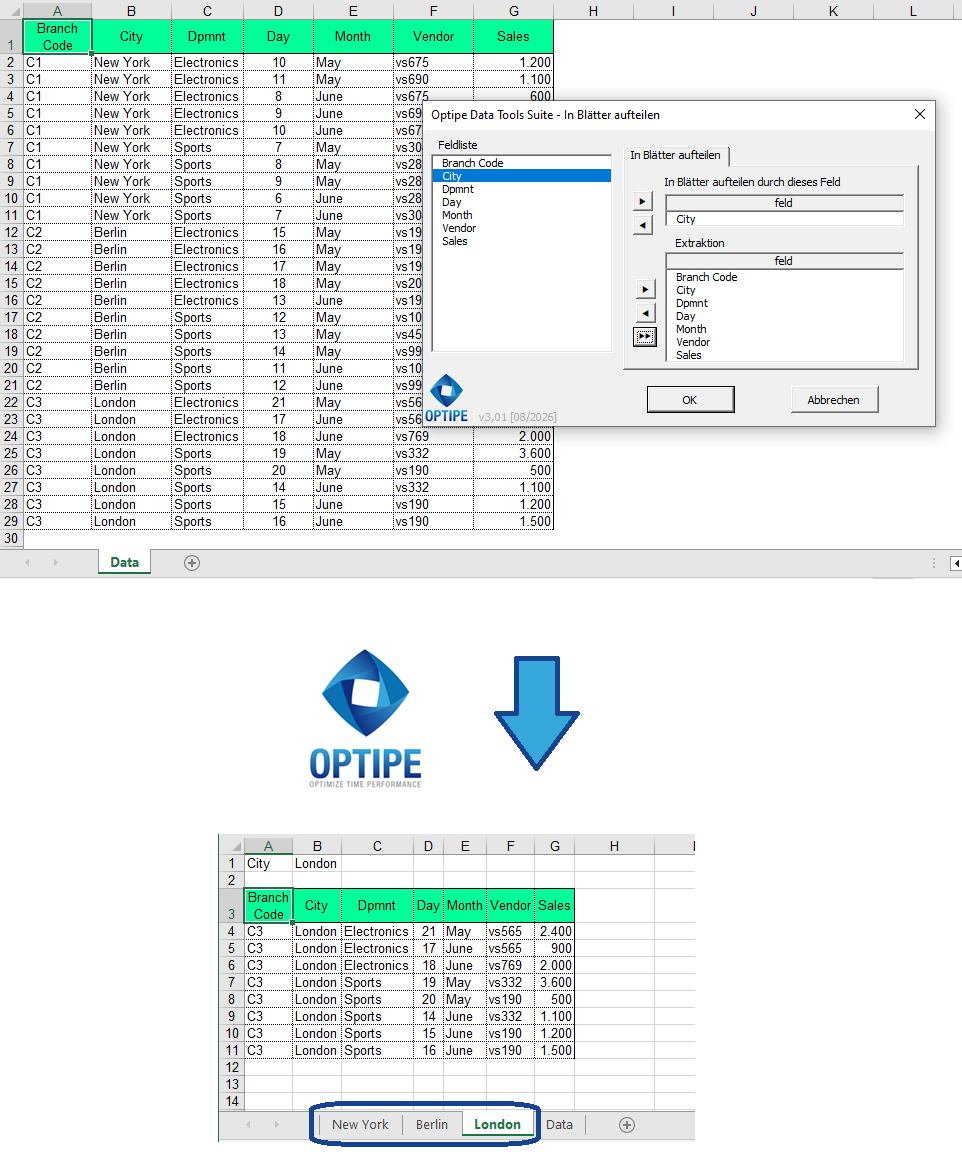
Eine zentrale Tabelle kann automatisch in mehrere individuelle Arbeitsblätter aufgeteilt werden.
💡 Ergebnis
Individuelle Arbeitsblätter werden automatisch erstellt, wodurch manueller Aufwand reduziert und Fehler vermieden werden.
🚀 Viel mehr als nur eine Tabelle aufzuteilen
Arbeitsblätter verwalten kann weit mehr als nur Tabellen aufteilen. Es unterstützt die Organisation von Informationen, die Erstellung individueller Berichte und die Vorbereitung von Daten für die Verteilung.
- ✔ Für jeden eindeutigen Wert automatisch ein Arbeitsblatt erstellen.
- ✔ Nur die gewünschten Spalten übernehmen.
- ✔ Dutzende oder Hunderte Arbeitsblätter automatisch erzeugen.
- ✔ Die ursprüngliche Datenstruktur beibehalten.
- ✔ Berichte für verschiedene Empfänger vorbereiten.
- ✔ Wiederkehrende manuelle Aufgaben eliminieren.
🎥 Erfahren Sie, wie In Blätter aufteilen in Aktion funktioniert
📧 Tipp: Die erzeugten Dateien automatisch versenden
💡 Nächster Schritt: Nachdem individuelle Arbeitsblätter erstellt wurden, können diese automatisch als Dateien exportiert und mit Optipe MultiMail an Kunden, Filialen oder Abteilungen versendet werden.
👉 Dateien per E-Mail mit Outlook versenden | Optipe MultiMail
📌 Praktische Anwendungsfälle
🏢 Niederlassungen
Für jeden Standort automatisch ein eigenes Arbeitsblatt erzeugen.
👨💼 Vertrieb
Berichte für einzelne Verkäufer automatisch erstellen.
👥 Kundenberichte
Personalisierte Berichte auf Basis einer zentralen Datenquelle generieren.
📊 Abteilungen
Informationen gezielt an die zuständigen Bereiche verteilen.
💡 Nur die relevanten Informationen übernehmen
Ein großer Vorteil dieser Funktion besteht darin, dass Sie genau festlegen können, welche Spalten in die neuen Arbeitsblätter übernommen werden.
- Individuelle Berichte: Nur die benötigten Daten werden übernommen.
- Flexible Auswahl: Zusammenhängende und nicht zusammenhängende Felder unterstützen.
- Weniger Komplexität: Empfänger sehen nur relevante Informationen.
- Mehr Datenschutz: Unnötige Daten bleiben verborgen.
⏱ Vergleich: Manuelle Methode vs. Arbeitsblätter verwalten
| Manuelle Methode | Arbeitsblätter verwalten |
|---|---|
| Daten manuell filtern. | Kategorien automatisch erkennen. |
| Kopieren und einfügen. | Arbeitsblätter automatisch erzeugen. |
| Blätter einzeln erstellen. | Dutzende Blätter in Sekunden generieren. |
| Höheres Fehlerrisiko. | Datenintegrität bleibt erhalten. |
| Zeitaufwendig. | Für große Datenmengen optimiert. |
❓ Häufig gestellte Fragen
Kann jede beliebige Spalte verwendet werden?
Ja. Kunden, Filialen, Verkäufer, Projekte, Kostenstellen oder jede andere Kategorie können verwendet werden.
Werden die Arbeitsblätter automatisch erstellt?
Ja. Für jeden eindeutigen Wert wird automatisch ein neues Arbeitsblatt erzeugt.
Kann ich die zu exportierenden Spalten auswählen?
Ja. Sie entscheiden, welche Felder in den erzeugten Arbeitsblättern enthalten sind.
Funktioniert die Lösung mit großen Tabellen?
Ja. Die Anwendung wurde speziell für große Datenmengen entwickelt.
Kann ich die erzeugten Daten später versenden?
Ja. Die Ergebnisse können anschließend mit Optipe MultiMail verteilt werden.
Verlassen meine Daten den Computer?
Nein. Alle Daten bleiben lokal auf Ihrem System.
📚 Verwandte Artikel
- Excel-Tabelle in Sekunden in Arbeitsblätter aufteilen: App– Data Tools Suite
- 445 - Wie man mehrere Excel-Arbeitsblätter in einer einzigen Tabelle zusammenführt
- 447 - Wie man für jeden Kunden, jede Filiale oder jede Abteilung eine Excel-Datei erstellt
- 448 - Wie man jedes Excel-Arbeitsblatt automatisch als PDF exportiert
- 449 - Wie man eine Master-Arbeitsmappe aus mehreren Excel-Dateien erstellt
- 450 - Wie man mehrere Excel-Arbeitsblätter in Sekunden verwaltet
Automatisieren Sie Ihre Arbeit in Excel und sparen Sie jede Woche viele Stunden
Die Data Tools Suite umfasst 18 Anwendungen, mit denen sich Daten, Tabellen und Arbeitsblätter in Excel automatisieren lassen.
Mit MultiMail können Sie personalisierte E-Mails, Dokumente und Berichte direkt aus Excel versenden.
AUSPROBIEREN. VERSTEHEN.
🚀 Freemium-Version herunterladen