Separar uma tabela Excel em várias planilhas permite gerar relatórios individuais para clientes, filiais, departamentos, vendedores ou unidades de negócio a partir de uma única base de dados. É uma necessidade comum em áreas financeiras, comerciais, operacionais, recursos humanos e controle de gestão.
Quando uma tabela contém informações destinadas a vários destinatários, filtrar, copiar e criar novas planilhas manualmente torna-se uma tarefa repetitiva, demorada e propensa a erros. Quanto maior a base de dados, maior o esforço necessário.
Imagine esta situação: você possui uma base consolidada contendo registros de São Paulo, Rio de Janeiro e Brasília. Cada filial precisa receber seu próprio relatório. Como gerar automaticamente uma planilha para cada filial sem repetir o processo manualmente?
Criar relatórios individualmente um por um? ❌
Gerar todas as planilhas automaticamente em segundos? ✅
Continua fazendo isso manualmente? Cruzar tabelas, comparar listas, limpar dados e consolidar arquivos pode consumir horas toda semana. O Data Tools Suite resolve o trabalho repetitivo em 2 cliques dentro do Excel—sem fórmulas complexas nem prompts intermináveis—para que dedique o seu tempo à análise.
EXPERIMENTE. VAI ENTENDER.
📌 Situações em que separar dados por planilhas gera valor
Filiais
Criar uma planilha para cada unidade ou região.
Vendedores
Gerar relatórios individuais para cada representante comercial.
Clientes
Preparar relatórios personalizados a partir de uma base centralizada.
Departamentos
Distribuir informações específicas para cada área da organização.
⚡ Transforme uma tabela em dezenas de planilhas automaticamente
O aplicativo Separar em Planilhas cria automaticamente uma nova planilha para cada valor único encontrado em uma coluna selecionada.
Uma única tabela pode transformar-se em dezenas ou centenas de planilhas organizadas, sem necessidade de filtros manuais ou cópia de dados.
Além disso, você pode escolher quais colunas serão incluídas nas planilhas geradas, mantendo apenas as informações relevantes para cada destinatário.
🔴 Método Tradicional
- Filtrar registros manualmente.
- Copiar informações repetidamente.
- Criar novas planilhas uma a uma.
- Colar dados em cada planilha.
- Assumir o risco de cometer erros.
🟢 Com Separar em Planilhas
- Criar uma planilha para cada categoria.
- Selecionar apenas os campos desejados.
- Preservar a integridade dos dados.
- Gerar dezenas de planilhas automaticamente.
- Produzir relatórios prontos para distribuição.
📝 Exemplo: Criar uma planilha para cada filial
Imagine uma tabela centralizada contendo registros de São Paulo, Rio de Janeiro e Brasília. Cada linha pertence a uma filial específica, mas todas as informações estão armazenadas na mesma tabela.
O aplicativo analisa a coluna selecionada e gera automaticamente uma planilha para cada filial identificada.
Cada planilha contém apenas os registros correspondentes àquela unidade, mantendo a estrutura original dos dados.
💡 Observação: A mesma técnica pode ser aplicada a clientes, departamentos, projetos, vendedores, regiões ou qualquer outra categoria existente na tabela.
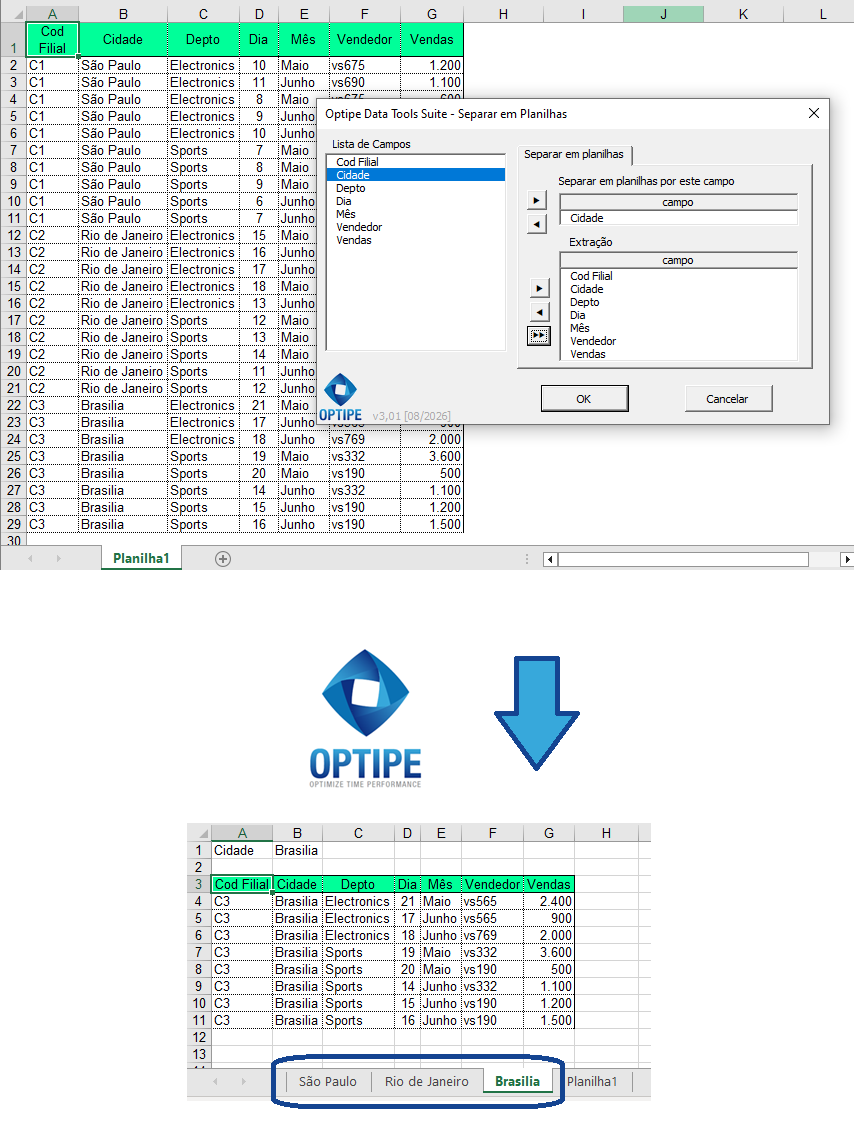
Uma tabela centralizada pode ser transformada automaticamente em várias planilhas individuais.
💡 Resultado
Relatórios individuais são criados automaticamente, reduzindo trabalho manual e eliminando erros de segmentação.
🚀 Muito mais do que separar uma tabela em planilhas
Separar em Planilhas faz muito mais do que dividir uma tabela. Ele ajuda a organizar informações, criar relatórios personalizados e preparar dados para distribuição e análise.
- ✔ Criar uma planilha para cada valor único encontrado.
- ✔ Escolher exatamente quais colunas incluir.
- ✔ Gerar dezenas ou centenas de planilhas automaticamente.
- ✔ Preservar a estrutura original da tabela.
- ✔ Preparar informações para distribuição e relatórios.
- ✔ Eliminar tarefas repetitivas de filtragem e cópia.
🎥 Veja a aplicação Separar em Planilhas em ação
📧 Dica: Envie as planilhas criadas automaticamente
💡 Próximo Passo: Depois de criar planilhas individuais para cada filial, cliente, departamento ou vendedor, você pode enviá-las automaticamente por e-mail utilizando o Optipe MultiMail, eliminando o trabalho manual de preparar mensagens e anexos.
👉 Enviar Planilhas Excel por E-mail com Outlook | Optipe MultiMail
📌 Cenários Empresariais Práticos
🏢 Relatórios por Filial
Gerar automaticamente uma planilha para cada unidade ou região da organização.
👨💼 Equipes Comerciais
Criar relatórios individuais para cada vendedor a partir de uma tabela centralizada.
👥 Relatórios de Clientes
Produzir relatórios personalizados sem alterar a base de dados original.
📊 Informações por Departamento
Distribuir informações específicas para cada área mantendo o controle central dos dados.
💡 Selecione Apenas as Informações Necessárias
Uma das grandes vantagens do Separar em Planilhas é a possibilidade de escolher exatamente quais colunas serão incluídas nas novas planilhas.
Assim, cada destinatário recebe apenas as informações relevantes para sua atividade.
- Relatórios personalizados: inclua apenas os campos necessários.
- Seleção múltipla: escolha colunas consecutivas ou não consecutivas.
- Menos complexidade: elimine dados desnecessários.
- Mais privacidade: compartilhe somente as informações adequadas.
⏱ Comparação: Método Manual vs. Separar em Planilhas
| Método Manual | Separar em Planilhas |
|---|---|
| Filtrar registros manualmente. | Identificar categorias automaticamente. |
| Copiar e colar dados repetidamente. | Gerar planilhas automaticamente. |
| Criar planilhas uma a uma. | Criar dezenas de planilhas em segundos. |
| Maior probabilidade de erros. | Mantém a integridade dos dados. |
| Processo lento e repetitivo. | Projetado para grandes volumes de informações. |
❓ Perguntas Frequentes
Posso separar uma tabela usando qualquer coluna?
Sim. Você pode utilizar filial, cliente, vendedor, departamento, projeto ou qualquer outro campo existente na tabela.
O aplicativo cria as planilhas automaticamente?
Sim. Uma nova planilha é criada para cada valor único identificado na coluna selecionada.
Posso escolher quais colunas incluir?
Sim. É possível selecionar exatamente as colunas que serão copiadas para as novas planilhas.
Funciona com tabelas grandes?
Sim. A ferramenta foi projetada para trabalhar com bases de qualquer tamanho.
Posso enviar as planilhas geradas por e-mail?
Sim. Elas podem ser distribuídas automaticamente utilizando o Optipe MultiMail.
Os dados saem do meu computador?
Não. Todo o processamento ocorre localmente.
📚 Artigos Relacionados
- Separar uma Tabela Excel em várias planilhas em Segundos: App Data Tools Suite
- Como Consolidar Várias Planilhas Excel em Uma Única Tabela
- Como Criar um Arquivo Excel para Cada Cliente, Filial ou Departamento
- Como Exportar Cada Planilha Excel para PDF Automaticamente
- Como Criar uma Pasta de Trabalho Mestra a partir de Múltiplos Arquivos Excel
- Como Gerenciar Múltiplas Planilhas Excel em Segundos
Automatize seu trabalho no Excel e economize horas todas as semanas
O Data Tools Suite inclui 18 aplicativos para automatizar o gerenciamento de dados, tabelas e planilhas no Excel.
O MultiMail permite enviar e-mails, documentos e relatórios personalizados diretamente do Excel.
EXPERIMENTE. VAI ENTENDER.
🚀 Baixar Versão Freemium