Muchos problemas de Excel no se originan en los cálculos, sino en la calidad de los datos. Celdas vacías, errores como #N/A o #¡REF!, y fórmulas inconsistentes pueden provocar reportes incorrectos, análisis poco confiables y pérdidas de tiempo durante la revisión.
En bases de clientes, inventarios, presupuestos, reportes financieros o exportaciones ERP, detectar manualmente estos problemas suele requerir horas de trabajo. Cuanto más grande es la tabla, más difícil resulta encontrar dónde está el error.
Imagina esta situación: preparas un informe para gerencia y un simple error #N/A impide que los cálculos funcionen correctamente. O peor aún, decenas de registros contienen celdas vacías que afectan tablas dinámicas, gráficos o indicadores clave.
¿Revisar miles de celdas manualmente? ❌
¿Detectar automáticamente errores, vacíos y fórmulas problemáticas? ✅
¿Sigues haciendo esto manualmente? Cruzar tablas, comparar listas, limpiar datos y consolidar archivos puede consumir horas. Data Tools Suite resuelve el trabajo repetitivo en 2 clics dentro de Excel, sin fórmulas complejas ni prompts interminables, para que dediques tu tiempo a analizar.
PRUÉBALO. LO ENTENDERÁS.
🔍 Los problemas más comunes al auditar datos en Excel
Errores Excel
#N/A, #¡REF!, #¡VALOR!, #DIV/0! y otros errores que afectan cálculos y reportes.
Celdas Vacías
Información faltante que provoca resultados incompletos o inconsistentes.
Fórmulas Ocultas
Dificultad para identificar fórmulas específicas dentro de modelos complejos.
Auditorías Lentas
Horas de búsqueda manual antes de validar un reporte o análisis.
⚡ Audita tus datos en segundos
La aplicación Seleccionar y Filtrar Celdas de Data Tools Suite permite localizar automáticamente errores, celdas vacías y fórmulas específicas dentro de cualquier rango, columna o tabla completa.
En lugar de recorrer manualmente miles de registros, la herramienta identifica instantáneamente todos los elementos que cumplen un criterio determinado.
Además, puedes resaltar visualmente las celdas encontradas, seleccionar la fila completa o crear filtros automáticos para revisar únicamente los registros afectados.
🔴 Método Tradicional
- Buscar manualmente errores.
- Revisar fila por fila.
- Aplicar filtros temporales.
- Crear fórmulas auxiliares.
- Invertir tiempo en validación.
🟢 Con Seleccionar y Filtrar Celdas
- Definir criterio.
- Seleccionar el rango.
- Ejecutar la búsqueda.
- Obtener resultados inmediatos.
📝 Ejemplo: Revisar una base de datos antes de generar un informe
Supongamos que recibes una exportación desde un ERP o sistema corporativo y necesitas validar la calidad de la información antes de construir indicadores o tablas dinámicas.
Algunos registros contienen errores de referencia, otros presentan información incompleta y ciertas fórmulas requieren revisión porque utilizan funciones específicas.
Antes de generar reportes para clientes, gerencia o auditoría, resulta fundamental identificar estos problemas.
💡 Nota: Para ilustrar las distintas posibilidades de la herramienta hemos utilizado una tabla que reúne errores, celdas vacías y fórmulas en un mismo ejemplo. Esperamos sinceramente que sus datos reales estén un poco mejor organizados que los nuestros. 😄
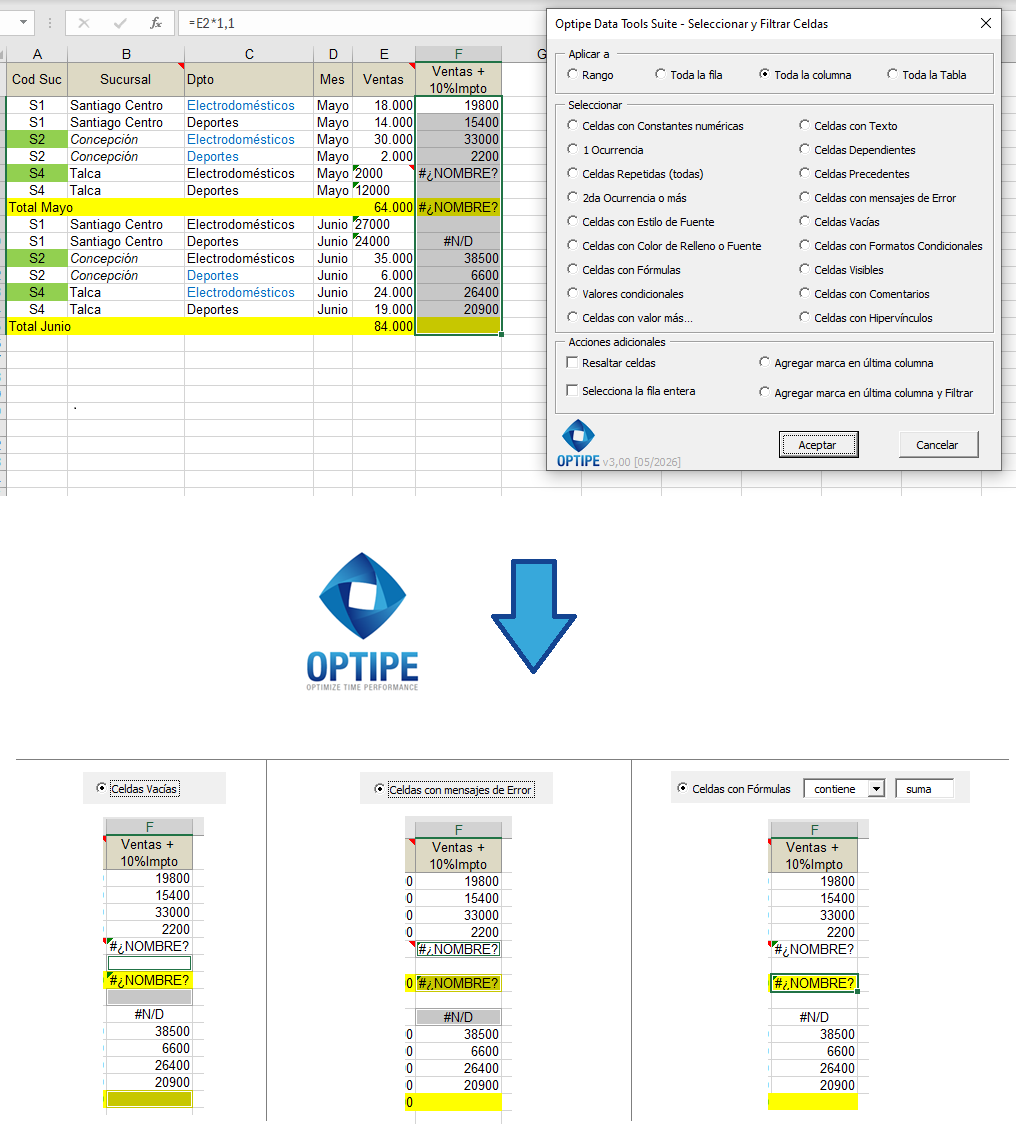
La detección temprana de errores y datos faltantes mejora la calidad de cualquier análisis.
💡 Resultado
Todos los registros problemáticos quedan identificados en segundos, permitiendo corregir errores antes de que afecten informes, análisis o decisiones.
💡 Consejo práctico: Active la opción "Seleccionar la fila entera" para revisar o eliminar registros completos que contengan errores o información faltante.
💡 Auditoría rápida: Utilice "Agregar marca en última columna" para clasificar distintos tipos de incidencias y analizarlas posteriormente.
🚀 Todo lo que puedes auditar con Seleccionar y Filtrar Celdas
La búsqueda de errores y celdas vacías es solo una parte de las capacidades de esta herramienta.
- ✔ Encontrar celdas con errores de Excel.
- ✔ Detectar celdas vacías en rangos o tablas completas.
- ✔ Localizar fórmulas específicas.
- ✔ Identificar fórmulas que contienen determinadas funciones.
- ✔ Seleccionar filas completas asociadas a problemas encontrados.
- ✔ Marcar y filtrar registros para auditorías más rápidas.
🎥 Videos: Auditoría de datos en Excel
Descubre cómo identificar rápidamente errores, fórmulas y datos faltantes dentro de cualquier tabla.
Seleccionar celdas con mensajes de error:
Eliminar filas con celdas vacías:
Seleccionar fórmulas bajo condiciones específicas:
📌 Situaciones donde esta herramienta ahorra más tiempo
📊 Reportes Gerenciales
Detecta errores y datos faltantes antes de generar indicadores, gráficos o dashboards para la toma de decisiones.
🏢 Exportaciones ERP
Valida grandes volúmenes de información provenientes de sistemas empresariales antes de analizarlos.
💰 Presupuestos y Finanzas
Localiza rápidamente fórmulas críticas y errores que podrían afectar cálculos financieros.
📁 Bases de Datos
Identifica registros incompletos antes de importar, consolidar o compartir información.
💡 Técnicas prácticas para trabajar con subconjuntos de datos
Muchas veces el objetivo no es solamente encontrar errores, sino trabajar posteriormente con los registros afectados.
- Seleccionar la fila entera: permite copiar, eliminar o revisar registros completos.
- Agregar marca en última columna: crea una columna auxiliar para clasificar resultados de distintas búsquedas.
- Agregar marca y filtrar: muestra únicamente los registros encontrados para facilitar su análisis.
- Resaltar celdas: permite identificar visualmente problemas dentro de grandes tablas.
⏱ Comparación: Auditoría manual vs. Seleccionar y Filtrar Celdas
| Método Manual | Seleccionar y Filtrar Celdas |
|---|---|
| Buscar errores uno por uno. | Detectar todos los errores simultáneamente. |
| Revisar visualmente miles de registros. | Seleccionar automáticamente los registros encontrados. |
| Crear filtros y fórmulas auxiliares. | Aplicar criterios especializados directamente. |
| Alto riesgo de omitir incidencias. | Resultados consistentes y reproducibles. |
| Proceso lento para grandes tablas. | Auditoría masiva en segundos. |
❓ Preguntas Frecuentes
¿Puedo buscar errores específicos como #N/A o #¡REF!?
Sí. La herramienta permite detectar automáticamente celdas con errores para revisarlas o corregirlas rápidamente.
¿Funciona sobre una tabla completa?
Sí. Puedes trabajar sobre una selección específica, una columna, una fila o toda la tabla.
¿Es posible encontrar fórmulas que utilicen una función determinada?
Sí. Puedes localizar fórmulas que comiencen, terminen o contengan un texto específico como BUSCARV, SUBTOTAL, SUMAR.SI o cualquier otra función.
¿Qué ventaja tiene seleccionar la fila completa?
Permite trabajar directamente con registros completos, facilitando tareas como copiar, mover, analizar o eliminar información.
¿Puedo identificar datos faltantes antes de generar un reporte?
Sí. La búsqueda de celdas vacías es una de las formas más rápidas de validar la calidad de una base de datos.
¿La herramienta modifica mis datos?
No. Las opciones de búsqueda identifican los registros; posteriormente tú decides si deseas corregir, copiar, eliminar o filtrar los resultados.
📚 Artículos Relacionados
Automatiza tu trabajo en Excel y ahorra horas cada semana
Data Tools Suite incorpora 18 herramientas especializadas para automatizar la gestión de datos, tablas y hojas de Excel.
MultiMail te permite enviar correos, documentos y reportes personalizados directamente desde Excel.
PRUÉBALO. LO ENTENDERÁS.
🚀 Descargar Versión Freemium