Muitos problemas no Excel começam com dados de baixa qualidade. Células vazias, mensagens de erro como #N/D ou #REF! e fórmulas inconsistentes podem comprometer relatórios, indicadores e análises importantes.
Seja em bases de clientes, exportações de ERP, inventários, relatórios financeiros ou planilhas de orçamento, localizar esses problemas manualmente pode consumir muito tempo.
Imagine esta situação: você está preparando um relatório gerencial e uma simples mensagem de erro interrompe um cálculo importante. Ou talvez existam dezenas de registros incompletos impedindo a criação de dashboards e indicadores confiáveis.
Revisar milhares de células manualmente? ❌
Localizar problemas automaticamente em segundos? ✅
Continua fazendo isso manualmente? Cruzar tabelas, comparar listas, limpar dados e consolidar arquivos pode consumir horas toda semana. O Data Tools Suite resolve o trabalho repetitivo em 2 cliques dentro do Excel—sem fórmulas complexas nem prompts intermináveis—para que dedique o seu tempo à análise.
EXPERIMENTE. VAI ENTENDER.
🔍 Problemas comuns de qualidade em planilhas
Mensagens de Erro
Identifique células contendo #N/D, #REF!, #VALOR!, #DIV/0! e outros erros do Excel.
Células Vazias
Detecte informações ausentes antes que afetem relatórios e cálculos.
Fórmulas
Localize fórmulas contendo funções, textos ou referências específicas.
Auditoria de Dados
Valide grandes planilhas antes de criar relatórios e dashboards.
⚡ Audite dados do Excel em segundos
O aplicativo Selecionar e Filtrar Células do Optipe Data Tools Suite permite localizar instantaneamente mensagens de erro, células vazias e fórmulas específicas dentro de qualquer planilha, intervalo ou tabela.
Em vez de revisar centenas ou milhares de registros manualmente, a ferramenta identifica automaticamente todas as células que atendem ao critério escolhido.
Você também pode destacar resultados, estender a seleção para linhas inteiras ou filtrar registros para análises mais profundas.
🔴 Método Tradicional
- Procurar erros manualmente.
- Revisar fórmulas uma a uma.
- Percorrer tabelas extensas.
- Criar filtros temporários.
- Gastar tempo validando relatórios.
🟢 Com Selecionar e Filtrar Células
- Escolher um critério de busca.
- Localizar células correspondentes instantaneamente.
- Destacar ou filtrar resultados.
- Auditar planilhas com eficiência.
📝 Exemplo: Auditar uma planilha antes de gerar relatórios
Imagine receber uma exportação de um sistema ERP e precisar validar a qualidade dos dados antes de criar relatórios, dashboards ou tabelas dinâmicas.
Alguns registros contêm mensagens de erro, outros apresentam valores ausentes e várias fórmulas precisam ser verificadas porque utilizam funções específicas.
Encontrar esses problemas antes da geração dos relatórios pode economizar horas de trabalho posteriormente.
💡 Nota: Este exemplo reúne deliberadamente erros, células vazias e fórmulas na mesma planilha para demonstrar diferentes possibilidades de auditoria. Se os seus dados reais estiverem assim, provavelmente esta ferramenta será ainda mais útil do que você imagina. 😄
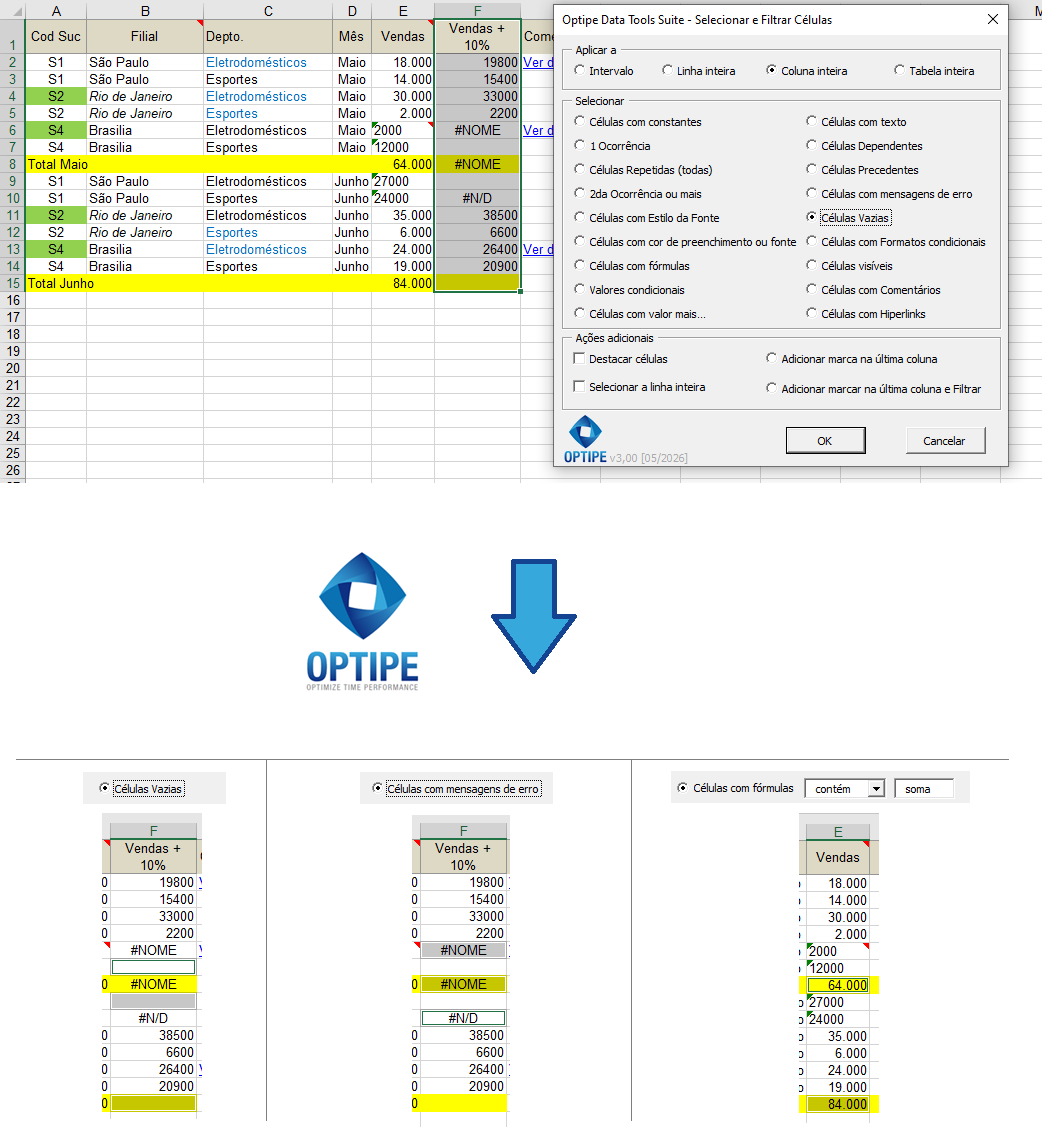
Detectar problemas de qualidade antecipadamente melhora a confiabilidade de qualquer relatório.
💡 Resultado
Todos os registros problemáticos tornam-se visíveis imediatamente, facilitando a correção antes que afetem relatórios, dashboards ou decisões de negócio.
💡 Trabalhar com registros completos: Ative "Selecionar a linha inteira" para copiar, mover ou excluir linhas completas associadas aos registros encontrados.
🚀 Muito mais do que encontrar erros em planilhas
Selecionar e Filtrar Células ajuda a identificar problemas de qualidade antes que eles afetem relatórios, dashboards e análises.
- ✔ Encontrar células com mensagens de erro.
- ✔ Detectar informações ausentes em tabelas completas.
- ✔ Localizar fórmulas contendo funções específicas.
- ✔ Trabalhar com registros completos associados aos resultados encontrados.
- ✔ Destacar, marcar ou filtrar registros problemáticos.
- ✔ Melhorar a qualidade das planilhas antes de gerar relatórios.
🎥 Vídeos: Auditoria da Qualidade dos Dados no Excel
Aprenda a localizar erros, células vazias e fórmulas em grandes planilhas em poucos segundos.
Selecionar células com mensagens de erro:
Excluir linhas que contêm células em branco:
Selecionar fórmulas sob condições:
📌 Onde esta ferramenta gera mais valor
📊 Relatórios Gerenciais
Valide dados antes de criar dashboards, indicadores e relatórios executivos.
🏢 Exportações de ERP
Revise informações importadas antes de consolidar ou integrar dados.
💰 Modelos Financeiros
Localize fórmulas quebradas, referências inválidas e registros incompletos.
📁 Bancos de Dados
Identifique registros incompletos antes da análise ou compartilhamento.
💡 Técnicas Práticas para Auditoria de Dados
Encontrar problemas é apenas o começo. O ganho real vem da capacidade de agir rapidamente sobre os registros encontrados.
- Selecionar a linha inteira: copiar, mover ou excluir registros completos associados aos problemas encontrados.
- Adicionar marca na última coluna: classificar diferentes tipos de problemas.
- Adicionar marca e Filtrar: exibir apenas os registros que exigem atenção.
- Destacar células: revisar visualmente inconsistências e erros.
⏱ Comparação: Validação Manual vs. Selecionar e Filtrar Células
| Validação Manual | Selecionar e Filtrar Células |
|---|---|
| Revisar células individualmente. | Identificar ocorrências automaticamente. |
| Criar filtros temporários. | Utilizar critérios específicos de busca. |
| Maior risco de ignorar problemas. | Resultados consistentes e reproduzíveis. |
| Processo lento em bases grandes. | Projetado para grandes volumes de dados. |
❓ Perguntas Frequentes
Posso localizar erros como #N/D ou #REF!?
Sim. A ferramenta identifica automaticamente células contendo mensagens de erro do Excel.
Posso pesquisar uma tabela inteira?
Sim. A busca pode ser realizada em intervalos, colunas, linhas ou tabelas completas.
Posso localizar fórmulas contendo funções específicas?
Sim. É possível procurar fórmulas contendo textos, funções ou referências específicas.
Por que utilizar "Selecionar a linha inteira"?
Porque permite trabalhar com registros completos, tornando auditorias e correções muito mais rápidas.
Posso detectar informações ausentes antes de gerar relatórios?
Sim. Encontrar células vazias é uma das formas mais rápidas de validar a qualidade de uma planilha.
A ferramenta altera meus dados?
Não. Ela apenas identifica e seleciona registros. Todas as ações posteriores permanecem sob seu controle.
📚 Artigos Relacionados
Automatize seu trabalho no Excel e economize horas todas as semanas
O Data Tools Suite inclui 18 aplicativos para automatizar o gerenciamento de dados, tabelas e planilhas no Excel.
O MultiMail permite enviar e-mails, documentos e relatórios personalizados diretamente do Excel.
EXPERIMENTE. VAI ENTENDER.
🚀 Baixar Versão Freemium