Viele Probleme in Excel beginnen mit schlechter Datenqualität. Leere Zellen, Fehlermeldungen wie #NV oder #BEZUG! sowie inkonsistente Formeln können Berichte, Kennzahlen und Analysen erheblich beeinträchtigen.
Ob Kundenlisten, ERP-Exporte, Inventare, Finanzberichte oder Budgettabellen: Die manuelle Suche nach solchen Problemen ist zeitaufwendig und fehleranfällig.
Stellen Sie sich folgende Situation vor: Sie erstellen einen Managementbericht und eine einzige Fehlermeldung unterbricht eine wichtige Berechnung. Oder mehrere Datensätze enthalten fehlende Werte, die Dashboards und Kennzahlen unzuverlässig machen.
Tausende Zellen manuell überprüfen? ❌
Probleme automatisch in Sekunden finden? ✅
Erledigen Sie das immer noch manuell? Tabellen zusammenführen, Listen vergleichen, Daten bereinigen und Dateien konsolidieren kann jede Woche Stunden kosten. Die Data Tools Suite erledigt Routineaufgaben mit 2 Klicks in Excel – ohne komplexe Formeln oder endlose Prompts –, damit Sie sich ganz auf die Analyse konzentrieren können.
AUSPROBIEREN. VERSTEHEN.
🔍 Häufige Probleme bei der Datenqualität
Fehlermeldungen
Erkennen Sie Zellen mit #NV, #BEZUG!, #WERT!, #DIV/0! und anderen Excel-Fehlern.
Leere Zellen
Finden Sie fehlende Informationen, bevor sie Berichte oder Berechnungen beeinflussen.
Formeln
Suchen Sie Formeln mit bestimmten Funktionen, Texten oder Referenzen.
Datenprüfung
Validieren Sie große Tabellen vor der Erstellung von Berichten und Dashboards.
Zellen nach mehreren Kriterien in Sekundenschnelle filtern? Entdecken Sie die Zellen Auswählen App →
⚡ Excel-Daten in Sekunden prüfen
Die Anwendung Zellen auswählen und filtern der Optipe Data Tools Suite ermöglicht es, Fehlermeldungen, leere Zellen und bestimmte Formeln sofort innerhalb eines Arbeitsblatts, Bereichs oder einer Tabelle zu finden.
Anstatt Hunderte oder Tausende Datensätze manuell zu kontrollieren, erkennt die Anwendung automatisch alle Zellen, die den ausgewählten Kriterien entsprechen.
Darüber hinaus können Ergebnisse hervorgehoben, auf ganze Zeilen erweitert oder für weitere Analysen gefiltert werden.
🔴 Traditioneller Ansatz
- Fehler manuell suchen.
- Formeln einzeln überprüfen.
- Große Tabellen durchsuchen.
- Temporäre Filter erstellen.
- Berichte zeitaufwendig validieren.
🟢 Mit Zellen auswählen und filtern
- Suchkriterium auswählen.
- Passende Zellen sofort finden.
- Ergebnisse markieren oder filtern.
- Tabellen effizient prüfen.
📝 Beispiel: Eine Tabelle vor der Berichterstellung prüfen
Stellen Sie sich vor, Sie erhalten einen Export aus einem ERP-System und müssen die Datenqualität prüfen, bevor Sie Berichte, Dashboards oder Pivot-Tabellen erstellen.
Einige Datensätze enthalten Fehler, andere weisen fehlende Werte auf und mehrere Formeln müssen überprüft werden, da sie bestimmte Funktionen verwenden.
Diese Probleme vor der Berichtserstellung zu erkennen, kann später viele Stunden Arbeit sparen.
💡 Hinweis: Dieses Beispiel kombiniert bewusst Fehler, leere Zellen und Formeln innerhalb derselben Tabelle, um verschiedene Prüfmethoden zu demonstrieren. Wenn Ihre realen Daten ähnlich aussehen, wird dieses Werkzeug wahrscheinlich noch nützlicher sein, als Sie erwarten. 😄
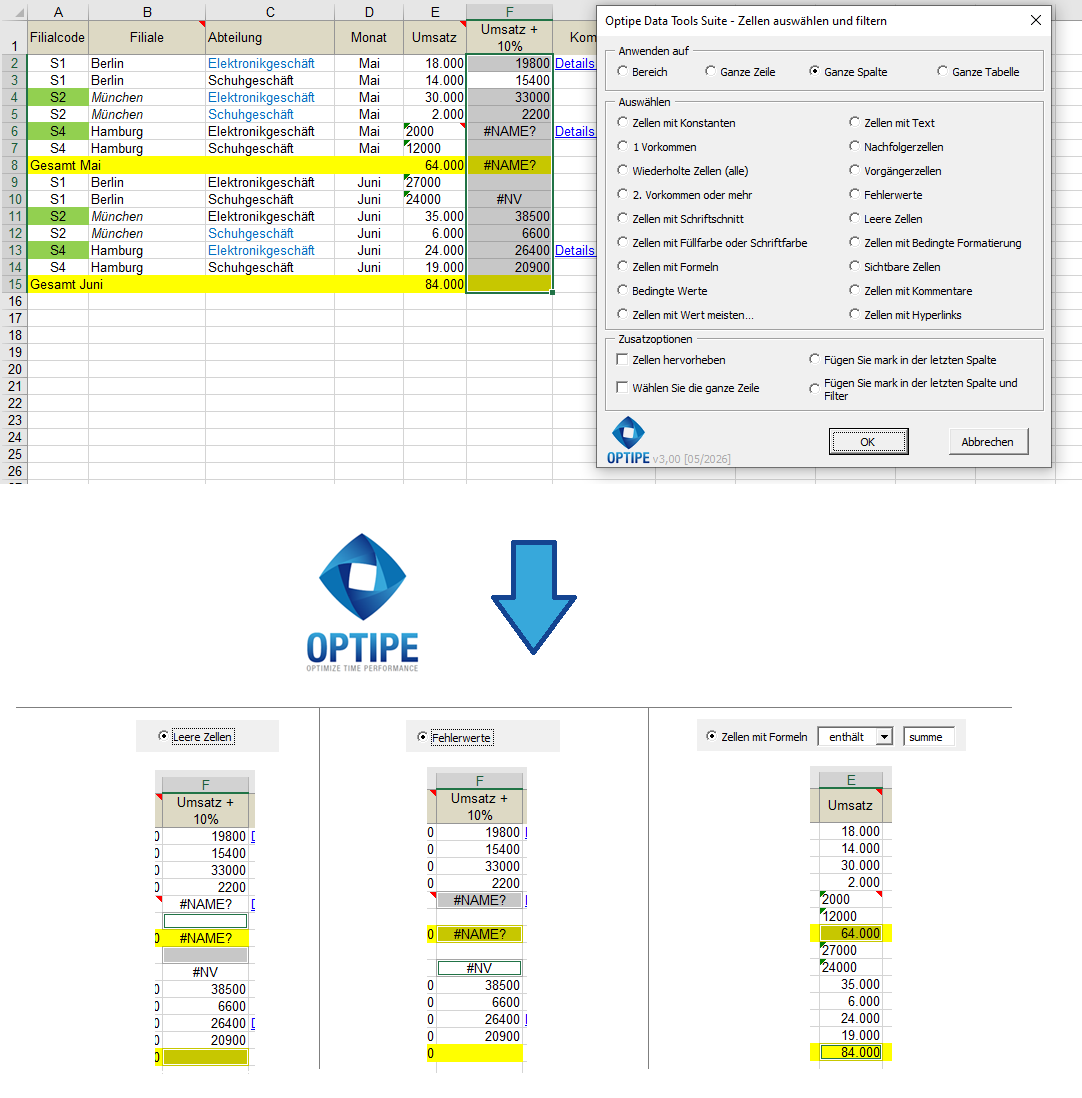
Frühzeitig erkannte Datenprobleme verbessern die Qualität und Zuverlässigkeit jedes Berichts.
💡 Ergebnis
Alle problematischen Datensätze werden sofort sichtbar und können korrigiert werden, bevor sie Berichte, Dashboards oder Entscheidungen beeinflussen.
💡 Mit vollständigen Datensätzen arbeiten: Aktivieren Sie „Auswahl auf ganze Zeile erweitern“, um komplette Datensätze zu kopieren, zu verschieben oder zu löschen.
🚀 Weit mehr als das Finden von Fehlern in Tabellen
Zellen auswählen und filtern hilft dabei, Qualitätsprobleme zu erkennen, bevor sie Berichte, Dashboards oder Analysen beeinträchtigen.
- ✔ Zellen mit Fehlermeldungen finden.
- ✔ Fehlende Informationen in ganzen Tabellen erkennen.
- ✔ Formeln mit bestimmten Funktionen lokalisieren.
- ✔ Mit vollständigen Datensätzen arbeiten.
- ✔ Problematische Datensätze markieren oder filtern.
- ✔ Die Datenqualität vor der Berichterstellung verbessern.
🎥 Videos: Datenqualität in Excel prüfen
Erfahren Sie, wie Sie Fehler, leere Zellen und Formeln in großen Tabellen innerhalb weniger Sekunden finden.
Zellen mit Fehlermeldungen auswählen:
Zeilen mit leeren Zellen löschen:
Formeln nach bestimmten Kriterien auswählen:
📌 Wo dieses Werkzeug den größten Nutzen bringt
📊 Managementberichte
Prüfen Sie die Datenqualität vor der Erstellung von Dashboards und Kennzahlen.
🏢 ERP-Exporte
Kontrollieren Sie importierte Daten vor der Konsolidierung oder Integration.
💰 Finanzmodelle
Finden Sie fehlerhafte Formeln, ungültige Verweise und unvollständige Daten.
📁 Datenbanken
Erkennen Sie unvollständige Datensätze vor Analyse und Weitergabe.
💡 Praktische Techniken zur Datenprüfung
Probleme zu finden ist nur der erste Schritt. Der eigentliche Nutzen entsteht durch die schnelle Bearbeitung der gefundenen Datensätze.
- Auswahl auf ganze Zeile erweitern: komplette Datensätze kopieren, verschieben oder löschen.
- Markierung in letzter Spalte hinzufügen: verschiedene Problemtypen klassifizieren.
- Markierung hinzufügen und filtern: nur relevante Datensätze anzeigen.
- Zellen hervorheben: Fehler und Inkonsistenzen visuell prüfen.
⏱ Vergleich: Manuelle Prüfung vs. Zellen auswählen und filtern
| Manuelle Prüfung | Zellen auswählen und filtern |
|---|---|
| Zellen einzeln kontrollieren. | Probleme automatisch erkennen. |
| Temporäre Filter erstellen. | Direkt nach Kriterien suchen. |
| Hohe Gefahr, Fehler zu übersehen. | Konsistente und reproduzierbare Ergebnisse. |
| Langsam bei großen Datenmengen. | Für große Tabellen entwickelt. |
❓ Häufig gestellte Fragen
Kann ich Fehler wie #NV oder #BEZUG! finden?
Ja. Die Anwendung erkennt automatisch Zellen mit Excel-Fehlermeldungen.
Kann ich eine komplette Tabelle durchsuchen?
Ja. Die Suche kann auf Bereiche, Spalten, Zeilen oder ganze Tabellen angewendet werden.
Kann ich Formeln mit bestimmten Funktionen finden?
Ja. Formeln mit bestimmten Funktionen, Texten oder Referenzen können gezielt gesucht werden.
Warum sollte ich „Auswahl auf ganze Zeile erweitern“ verwenden?
Damit können komplette Datensätze statt einzelner Zellen bearbeitet werden.
Kann ich fehlende Informationen vor der Berichterstellung erkennen?
Ja. Das Finden leerer Zellen ist eine der schnellsten Methoden zur Qualitätsprüfung.
Verändert die Anwendung meine Daten?
Nein. Sie identifiziert und markiert Datensätze, ohne deren Inhalt zu verändern.
📚 Verwandte Artikel
Automatisieren Sie Ihre Arbeit in Excel und sparen Sie jede Woche viele Stunden
Die Data Tools Suite umfasst 18 Anwendungen, mit denen sich Daten, Tabellen und Arbeitsblätter in Excel automatisieren lassen.
Mit MultiMail können Sie personalisierte E-Mails, Dokumente und Berichte direkt aus Excel versenden.
AUSPROBIEREN. VERSTEHEN.
🚀 Freemium-Version herunterladen