⚙️ Instalação dos Suplementos Optipe
Siga estes passos para uma instalação correta:
- Feche o Excel: Salve suas planilhas abertas e feche o aplicativo completamente.
- Configuração e Extração: Antes de instalar, reveja as Definições de Configuração. Depois, descompacte o arquivo Optipe.zip e mova a pasta para um local seguro (ex. Meus Documentos).
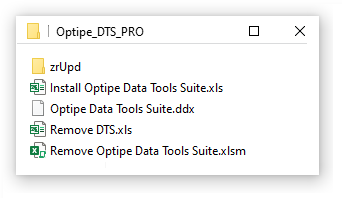
- Execute: Abra a pasta e execute o programa “Install Optipe”.
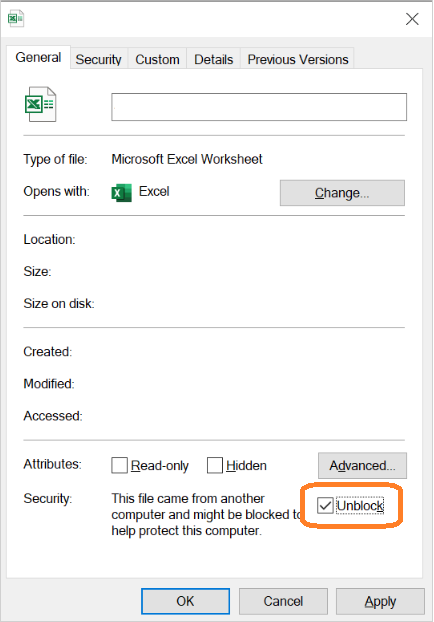
⛔ Se aparecer "Risco de Segurança" (Macros bloqueadas):
A Microsoft bloqueia macros de arquivos da Internet por padrão. Saiba mais aqui.

Como resolver: Clique com o botão direito no arquivo de instalação, vá em Propriedades e marque a caixa "Desbloquear".
✅ Ativação de Licença PRO
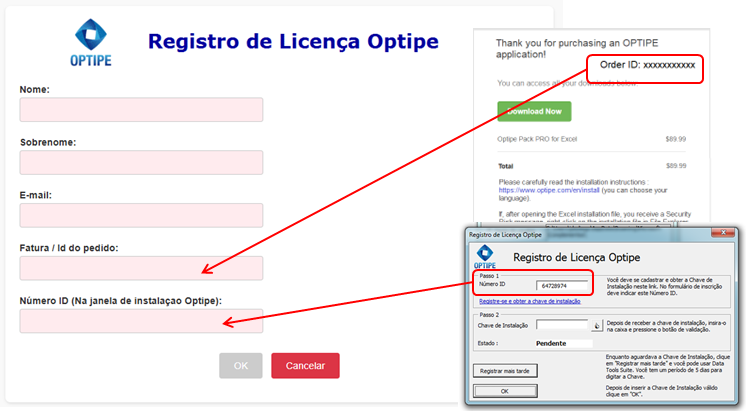
Você deve registrar sua licença para obter a chave de instalação (dentro de 7 dias):
- No instalador, clique no link vermelho para abrir o formulário.
- Insira o Número da Fatura/ID do pedido e o Número de ID Optipe (Passo 1).
- Após receber a Chave de Instalação por e-mail, digite-a no "Passo 2" e valide.
⏳ Enquanto espera pela chave, clique em "Registrar mais tarde" para usar o suplemento.

❌ Desinstalar ou Reinstalar
Para remover un suplemento ou mudar para a versão PRO, use o arquivo "Remove Optipe" incluído na pasta.
Problemas técnicos? Revise o nosso guia de desinstalação.