Cansado de selecionar células manualmente no Excel? Selecione, filtre e limpe suas tabelas como um profissional com apenas um clique, sem fórmulas complicadas ou perda de tempo.
O aplicativo Selecionar e Filtrar Células Excel do Optipe Data Tools Suite é a ferramenta definitiva para análise e depuração de dados. Elimine a ineficiência da seleção manual e passe a identificar células por qualquer critério técnico ou visual de forma automática.
Sabia que pode expandir as funcionalidades do Excel com suplementos (add-ins)?
O Optipe Data Tools Suite é a suite com os aplicativos que você precisa para economizar horas de trabalho no Excel toda semana. Automatiza tarefas repetitivas em apenas dois cliques: sem fórmulas complexas, sem macros e sem lutar com prompts de IA. Esta função faz parte da suite.
Automatize o trabalho pesado de dados instantaneamente com o Optipe e reserve o seu tempo para a análise estratégica.
Instala-se diretamente no friso do Excel, está disponível nas versões Freemium e Pro, e pode começar a utilizá-lo em menos de um minuto. EXPERIMENTE. VAI ENTENDER.
👉 Baixe gratuitamente a versão Freemium do Data Tools Suite →
O que você pode fazer com Selecionar e Filtrar Células Excel?
Clique em uma opção para ir direto para a explicação:
- Selecionar e excluir linhas duplicadas (Mantendo o primeiro registro)
- Buscar e selecionar todas as células repetidas (Incluindo a primeira ocorrência)
- Selecionar células por cor de preenchimento, cor da fonte ou estilo da fonte
- Buscar células com fórmulas que contenham um texto ou função específica
- Selecionar células por valores lógicos ou numéricos (Maior que, Menor que, Entre)
- Selecionar em massa células com mensagens de erro (#N/D, #VALOR!, #REF!)
- Selecionar células vazias em um intervalo ou tabela inteira
- Selecionar os "N" valores mais altos ou mais baixos de uma lista
- Rastrear e selecionar células dependentes e precedentes
- Selecionar células com comentários ou hiperlinks ativos
Visualização do Processo:

Interface do Aplicativo:
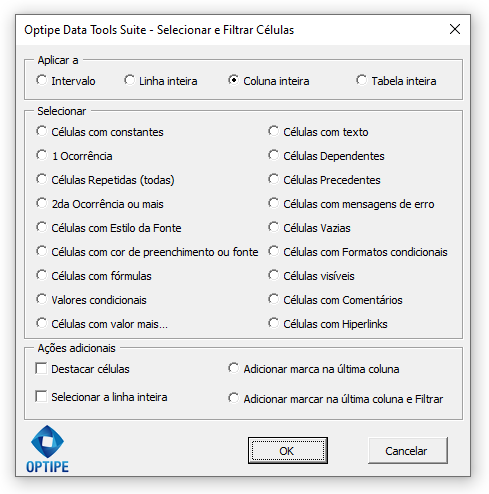
Por que usar o Selecionar e Filtrar Células Excel?
Identifique células por cor, duplicados, erros, fórmulas ou valores específicos instantaneamente.
Exclua linhas vazias ou duplicadas e atue sobre grupos de dados sem o risco de erros manuais.
Marque, filtre ou estenda a seleção para linhas inteiras para copiar, apagar ou colorir em bloco.
💥 Muito mais que um simples filtro do Excel
Assuma o controle total da sua informação com critérios avançados:
- Critérios de Valor: Encontre os valores mais altos, baixos ou que atendam a condições lógicas.
- Correção de Erros: Selecione células com mensagens de erro ou hiperlinks para corrigi-los rapidamente.
- Auditoria de Fórmulas: Localize precedentes, dependentes e células com formatação condicional facilmente.
Ficha Técnica / Opções de Seleção:
- Constantes numéricas, textos e células vazias (em branco).
- Duplicados (todas as repetições ou apenas a partir da 2ª ocorrência).
- Células por cor de fonte, preenchimento ou estilo de texto.
- Objetos especiais: Comentários, Hiperligações e Formatação Condicional.
- Ferramentas de auditoria: Precedentes e Dependentes.
- Ações extras: Marcar com cor, filtrar ou estender seleção para a linha inteira.
📚 Artigos Relacionados
💡 Ação rápida em 1 clique: Lembre-se de que você dispõe das ferramentas do OneClic para selecionar com apenas um clique tabelas completas, linhas, colunas, células vazias, com erro ou duplicadas. Ver OneClic em detalhes →
Selecionar e excluir linhas duplicadas no Excel (mantendo o primeiro registro)
Localize automaticamente todas as ocorrências duplicadas em uma coluna do Excel, preservando apenas o primeiro registro. Em poucos segundos você pode selecionar as linhas repetidas e removê-las sem alterar a ordem original da tabela.
Quando isso é útil?
- Eliminar registros duplicados em listas de clientes.
- Limpar bancos de dados antes de importar informações.
- Evitar duplicidades em cadastros ou planilhas de vendas.
Exemplos de uso: Ideal para limpar listas de e-mails, históricos de compras, cadastros de clientes ou contatos de CRM mantendo apenas o primeiro registro.
Localizar e selecionar todas as células repetidas no Excel
Selecione todas as células que possuem valores repetidos, incluindo a primeira ocorrência. É uma forma rápida de visualizar duplicidades sem excluir dados automaticamente.
Quando isso é útil?
- Auditar dados duplicados.
- Destacar registros repetidos com cores.
- Revisar informações antes da limpeza definitiva.
Exemplos de uso: Muito útil para destacar notas fiscais repetidas, números de cheque, códigos de produtos ou clientes cadastrados mais de uma vez.
Selecionar células no Excel por cor, fonte ou formatação
Selecione automaticamente células de acordo com sua aparência visual, incluindo cor de preenchimento, cor da fonte, negrito ou itálico. Facilite auditorias e filtros sem precisar selecionar manualmente.
Quando isso é útil?
- Filtrar células destacadas por colegas.
- Separar totais em negrito.
- Auditar resultados de formatação condicional.
Exemplos de uso: Excelente para localizar rapidamente linhas destacadas em amarelo, identificar células coloridas por regras condicionais ou revisar tabelas formatadas manualmente.
Localizar fórmulas no Excel que contenham texto ou funções específicas
Pesquise fórmulas do Excel que contenham determinadas palavras, funções ou argumentos. Localize rapidamente referências específicas sem precisar analisar cada célula manualmente.
Quando isso é útil?
- Auditar modelos financeiros.
- Encontrar fórmulas PROCV, SOMASE ou ÍNDICE.
- Identificar referências externas.
Exemplos de uso: Ideal para revisar planilhas complexas, localizar vínculos externos ou identificar rapidamente todas as fórmulas que utilizam uma determinada função.
Selecionar células no Excel por condições lógicas ou numéricas
Selecione automaticamente células que atendam a critérios como maior que, menor que, igual a ou entre determinados valores. Destaque informações importantes sem criar filtros complexos.
Quando isso é útil?
- Encontrar valores acima de um limite.
- Destacar registros entre duas datas.
- Separar dados por critérios numéricos.
Exemplos de uso: Muito útil para destacar saldos vencidos, localizar vendas acima de uma meta, separar CEPs por faixa ou identificar registros entre dois períodos.
Selecionar células com erros do Excel (#N/D, #VALOR!, #REF! e outros)
Localize rapidamente todas as células que apresentam mensagens de erro do Excel e selecione-as em massa. Identifique problemas antes de compartilhar relatórios ou executar cálculos importantes.
Quando isso é útil?
- Encontrar erros em planilhas grandes.
- Corrigir referências quebradas.
- Preparar relatórios antes de apresentações.
Exemplos de uso: Ideal para localizar erros gerados por PROCV, XLOOKUP, referências inválidas ou fórmulas incompletas antes de entregar uma planilha ao cliente ou à diretoria.
Selecionar células vazias no Excel em um intervalo ou tabela
Encontre automaticamente todas as células em branco dentro de um intervalo selecionado. Identifique lacunas nos dados e padronize informações em poucos segundos.
Quando isso é útil?
- Completar informações ausentes.
- Preparar bancos de dados para importação.
- Evitar erros em fórmulas e relatórios.
Exemplos de uso: Muito útil para localizar campos vazios em listas de clientes, inventários, planilhas de estoque ou controles de presença antes de consolidar os dados.
Selecionar os maiores ou menores valores de uma lista no Excel
Selecione automaticamente os maiores ou menores valores de uma lista sem precisar classificar toda a tabela. Analise rapidamente os resultados mais relevantes preservando a estrutura original da planilha.
Quando isso é útil?
- Encontrar os maiores resultados de vendas.
- Identificar produtos com baixo desempenho.
- Selecionar rankings ou classificações.
Exemplos de uso: Excelente para destacar os 10 maiores faturamentos, localizar os menores estoques, selecionar as melhores notas ou analisar indicadores de desempenho.
Selecionar células precedentes e dependentes de fórmulas no Excel
Localize automaticamente todas as células relacionadas a uma fórmula, tanto as que fornecem dados quanto as que dependem do resultado. Facilite auditorias e evite quebrar cálculos importantes.
Quando isso é útil?
- Auditar fórmulas complexas.
- Analisar dependências entre células.
- Excluir dados com segurança.
Exemplos de uso: Fundamental antes de excluir linhas, colunas ou planilhas, garantindo que nenhuma fórmula importante deixará de funcionar devido a referências quebradas.
Selecionar células com comentários ou hiperlinks no Excel
Encontre rapidamente todas as células que contêm comentários, notas ou hiperlinks ativos. Agrupe essas informações para revisão, edição ou remoção em massa.
Quando isso é útil?
- Remover comentários antes de compartilhar arquivos.
- Auditar links externos.
- Revisar observações inseridas na planilha.
Exemplos de uso: Muito útil para eliminar comentários de revisão, validar hiperlinks antes da publicação ou localizar rapidamente células que contenham anotações importantes.
🎥 Veja a ferramenta em ação
1. Selecionar constantes numéricas e células com texto:
2. Identificar a 1ª ocorrência e células repetidas:
3. Excluir linhas com valores duplicados em uma coluna:
4. Selecionar células dependentes e precedentes:
5. Selecionar células com mensagens de erro:
6. Excluir linhas que contêm células em branco:
7. Copiar linhas por cor, fonte ou estilo:
8. Copiar linhas de células visíveis:
9. Selecionar células com comentários:
10. Selecionar células que atendam a critérios específicos:
11. Selecionar fórmulas sob condições:
12. Copiar linhas com os 3 valores mais baixos:
13. Filtrar por valores selecionados:
Precisa melhorar a qualidade dos seus dados?
Otimize os processos de auditoria e limpeza de informações na sua organização com o Optipe.

