OPTIPE
Your company already has Excel and Outlook. Optipe is the missing piece.
  • Inicio
    • Optipe
    • Instalada
    • Gracias por Usar los Complementos Optipe
    • Aplicación Instalada
    • Versiones
    • Aprende más sobre Excel
    • Novedades
  • Data Tools Suite
    • Otras Funcionalidades
    • Funciones Añadidas
    • Resumir una Tabla Excel
    • Resumir Múltiples Tablas Excel
    • Cruzar Tablas Excel
    • Consolidar Plantillas Excel
    • Crear Fórmula Condicional en Excel
    • Extraer Datos Excel
    • Consolidar Tablas Excel
    • Administrar Hojas Excel
    • Seleccionar y Filtrar en Excel
    • Limpiar y Transformar Texto en Excel
    • Rellenar Celdas Vacías en Excel
    • Operaciones en Rangos Excel
    • Separar en Hojas Excel
    • Despivotar Columnas Excel
    • Administrar Libros Excel
    • Limpiar Objetos y Nombres en Excel
    • Marcadores de Color
    • Convertir Medidas en Excel
    • One Clic
    • Comparar listas en Excel
    • Reunir Hojas Excel
  • Optipe MultiMail
    • Enviar Notificaciones
    • Enviar Hojas Excel
    • Enviar Archivos desde Excel
    • Enviar Tablas de Datos Excel
    • Enviar Múltiples Documentos desde Excel
    • Cómo se usa
    • MultiMail 4.0
  • Tienda
  • Descargas
  • Instalación
    • Ajustes de Configuración
    • Desinstalar un complemento para Excel de Optipe
  • Nosotros
    • Clientes
  • Preguntas Frecuentes
  • Blog

📚 Blog Optipe: Trucos y Herramientas para Dominar Excel

Artículos prácticos sobre limpieza de datos, automatización de envíos, cruces de tablas y más. ¡Mejora tu productividad diaria con Data Tools Suite y MultiMail!


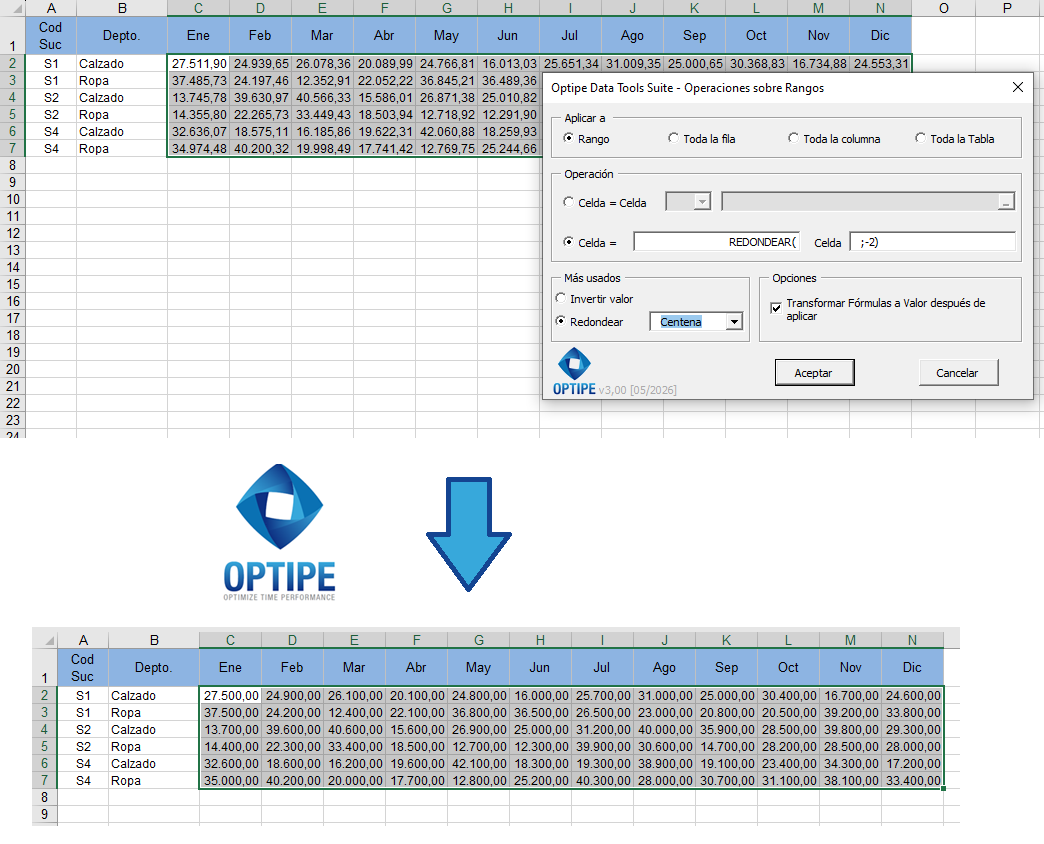
Redondear automáticamente números para presupuestos con Operaciones en Rangos de Data Tools Suite

Cómo Redondear Números en Excel para Presupuestos Rápido

Productividad con Excel 🔢 ¿Necesitas presentar presupuestos y proyecciones financieras de forma más clara y profesional en Excel?

Muchas veces los presupuestos y proyecciones financieras terminan llenos de decimales que aportan poca información útil. Aunque esos valores sean matemáticamente correctos, dificultan la lectura, generan ruido visual y reducen la capacidad de interpretar rápidamente los resultados.

Esto ocurre especialmente después de aplicar factores de crecimiento, inflación, reajustes, descuentos o proyecciones económicas sobre cientos o miles de valores. El resultado suele ser una planilla correcta desde el punto de vista técnico, pero poco amigable para presentar a directivos, áreas de control de gestión o usuarios finales.

Imagina esta situación: has preparado el presupuesto anual de tu organización y cada cuenta contiene valores con varios decimales. Antes de cargarlo en el ERP o enviarlo para revisión, necesitas convertir esas cifras en números más claros, homogéneos y fáciles de interpretar.

¿Presentar presupuestos llenos de decimales y cifras difíciles de leer? ❌
¿O mostrar información clara, consistente y profesional? ✅
Ver cómo funciona →

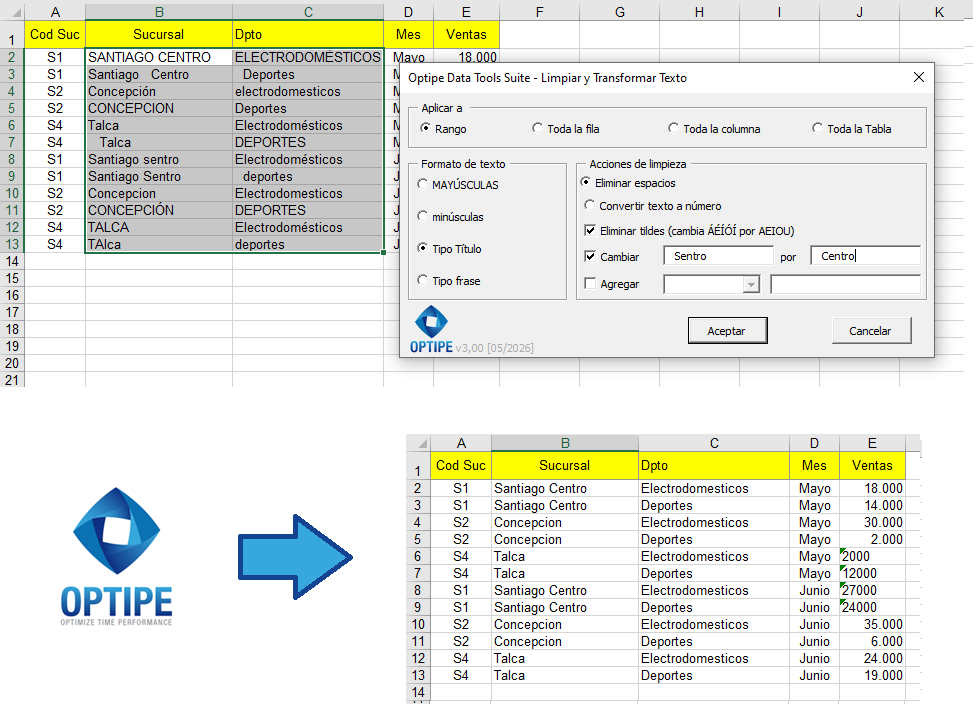
Limpiar y estandarizar datos de texto en Excel eliminando espacios, tildes y errores de formato.

Cómo Limpiar y Estandarizar Datos de Texto en Excel

Productividad Administrativa 🧹 ¿Tus datos parecen correctos, pero siguen generando errores al analizarlos o cruzarlos?

La mayoría de los problemas en Excel no se producen durante el análisis, sino mucho antes: durante la preparación de los datos. Espacios invisibles, tildes inconsistentes, caracteres extraños, números almacenados como texto o datos importados desde distintos sistemas pueden provocar errores difíciles de identificar.

Este tipo de situaciones es habitual cuando trabajamos con información exportada desde ERP, CRM, plataformas web, archivos CSV o bases de datos mantenidas por diferentes personas. Aunque los registros parecen correctos a simple vista, pequeños detalles impiden que los cruces, filtros, fórmulas y tablas dinámicas funcionen como deberían.

Imagina esta situación: recibes un archivo con clientes, sucursales o productos desde diferentes fuentes. Algunos registros contienen espacios ocultos, otros están acentuados de forma distinta y varios importes aparecen almacenados como texto. El informe parece correcto, pero los resultados no cuadran.

¿Detectar y corregir cada problema manualmente? ❌
¿Normalizar toda la información antes de analizarla? ✅

Ver cómo funciona →

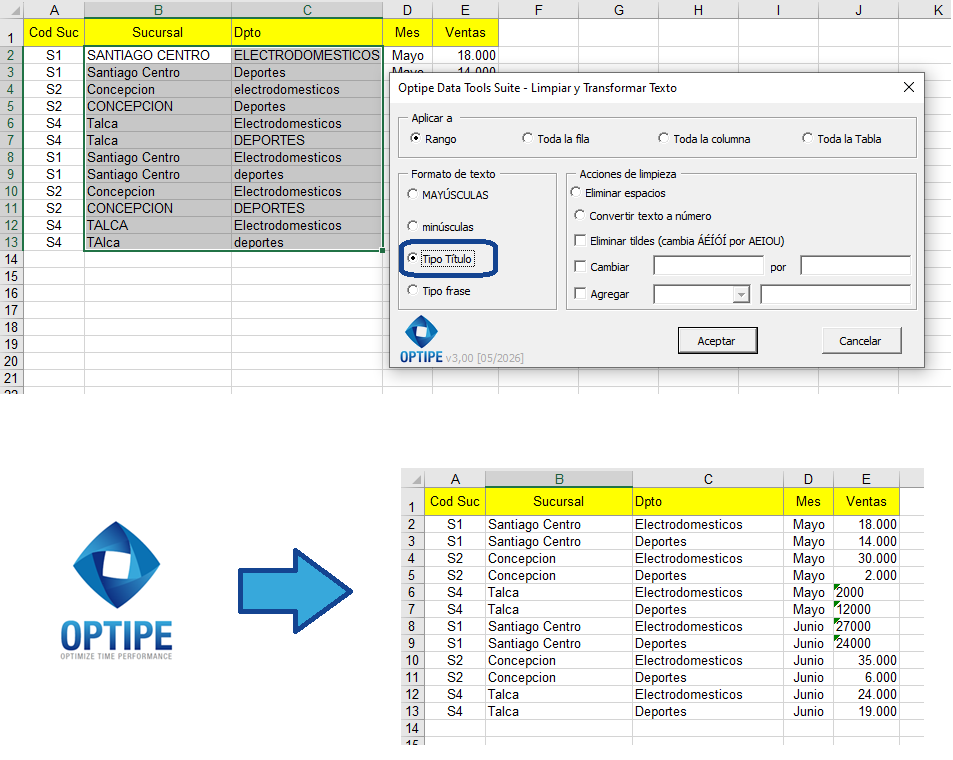
Estandarizar nombres, sucursales y productos en Excel cambiando mayúsculas, minúsculas y formato de texto.

Cambiar Mayúsculas y Minúsculas en Excel Automáticamente

Productividad Administrativa 🔤 ¿Tus bases de datos contienen nombres, productos o sucursales escritos de formas distintas?

Uno de los problemas más frecuentes al preparar reportes y bases de datos es la falta de consistencia en los textos. Es habitual encontrar nombres escritos en MAYÚSCULAS, minúsculas, nombre propio o incluso mezclando distintos formatos dentro de la misma columna.

Esta situación suele ocurrir cuando la información proviene de diferentes usuarios, sistemas ERP, formularios web o procesos de importación. Aunque el problema parece menor, afecta la presentación de reportes, dificulta las revisiones y genera una imagen poco profesional de la información.

Imagina esta situación: estás preparando un reporte consolidado de sucursales y encuentras registros como SANTIAGO CENTRO, Santiago Centro, santiago centro y SANTIAGO centro. Todos representan exactamente lo mismo, pero visualmente parecen registros distintos.

¿Corregir cientos de registros manualmente uno por uno? ❌
¿Estandarizar toda la base de datos en segundos? ✅

Ver cómo funciona →

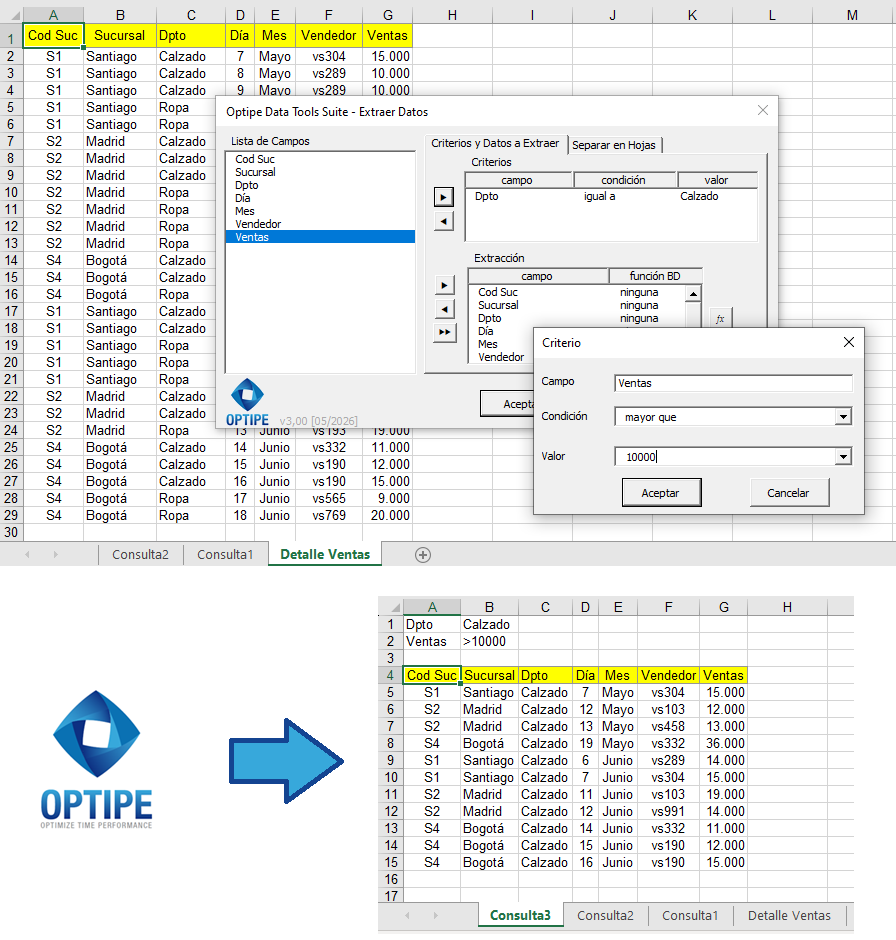
Usar Extraer Datos de Data Tools Suite para extraer registros de Excel utilizando uno o varios criterios

Cómo Extraer Registros en Excel por Múltiples Criterios

Productividad con Excel ✂️ ¿Necesitas extraer únicamente los registros que cumplen determinadas condiciones sin perder tiempo aplicando filtros una y otra vez?

Cuando trabajamos con grandes bases de datos en Excel, rara vez necesitamos analizar toda la información. Lo más habitual es obtener solamente los registros que cumplen determinados criterios, como las ventas de una sucursal específica, los clientes de una ciudad o las órdenes emitidas durante un período determinado.

Excel dispone de herramientas como los filtros automáticos o el filtro avanzado para localizar esta información. Sin embargo, estos métodos suelen requerir varios pasos y, en la mayoría de los casos, simplemente ocultan los registros que no cumplen la condición, en lugar de generar una nueva tabla lista para utilizar.

Con la aplicación Extraer Datos de Data Tools Suite, puedes obtener automáticamente una nueva tabla que contiene únicamente los registros que cumplen uno o varios criterios, manteniendo intacta la base de datos original.

¿Aplicar filtros cada vez que necesitas información? ❌
¿O generar automáticamente una nueva tabla con los registros que necesitas? ✅

Ver cómo funciona →

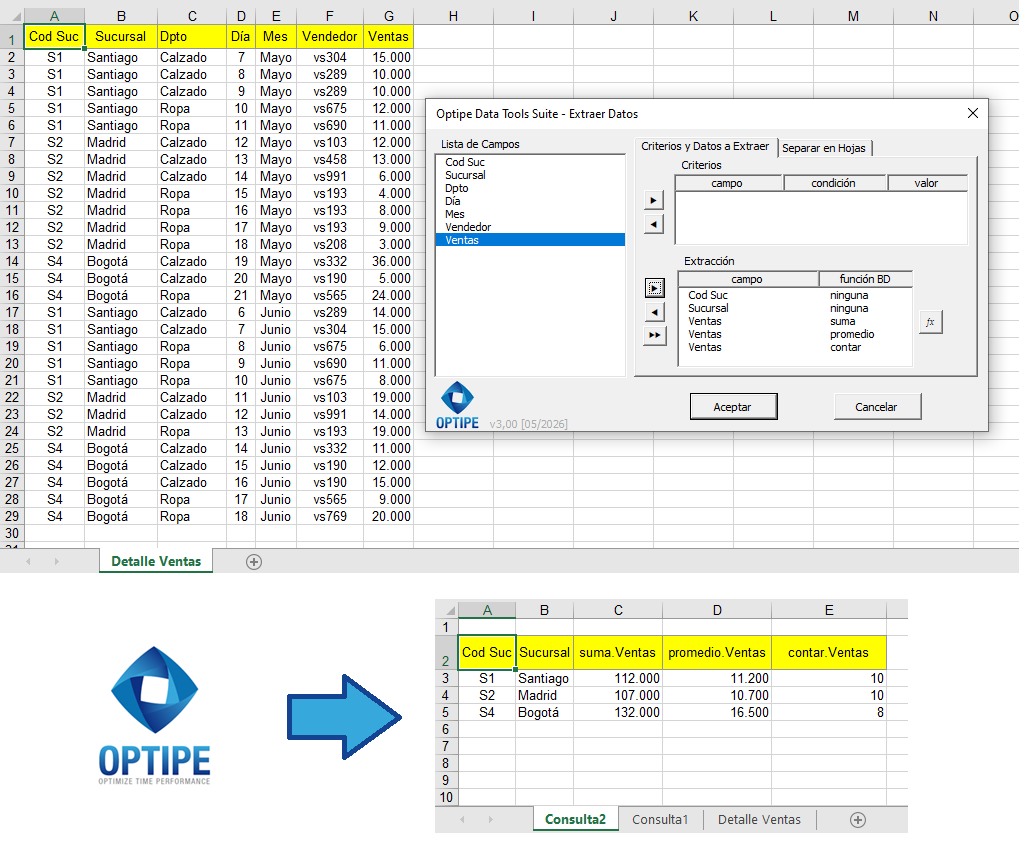
Usar Extraer Datos de Data Tools Suite para crear una tabla resumen en Excel automáticamente

Crear Tablas Resumen en Excel sin Usar Tablas Dinámicas

Productividad con Excel 📋 ¿Necesitas resumir miles de registros de Excel en una sola tabla con sumas, conteos o promedios?

Cuando una base de datos comienza a crecer, una de las tareas más habituales consiste en resumir la información para obtener indicadores útiles. Saber cuánto vendió cada sucursal, cuántos pedidos realizó cada cliente o cuál fue el promedio de ventas por vendedor son consultas muy frecuentes en cualquier empresa.

Excel ofrece diferentes alternativas para obtener estos resultados. Las más conocidas son las Tablas Dinámicas, las funciones de base de datos y algunas fórmulas avanzadas. Sin embargo, muchas veces solo necesitamos generar una nueva tabla resumen que podamos utilizar inmediatamente en otro informe o proceso.

Con la aplicación Extraer Datos de Data Tools Suite, este trabajo se realiza en pocos segundos, creando automáticamente una nueva tabla con los registros agrupados y los cálculos solicitados, sin modificar la información original.

¿Crear una tabla dinámica cada vez que necesitas un resumen? ❌
¿O generar una tabla resumen automáticamente en segundos? ✅

Ver cómo funciona →

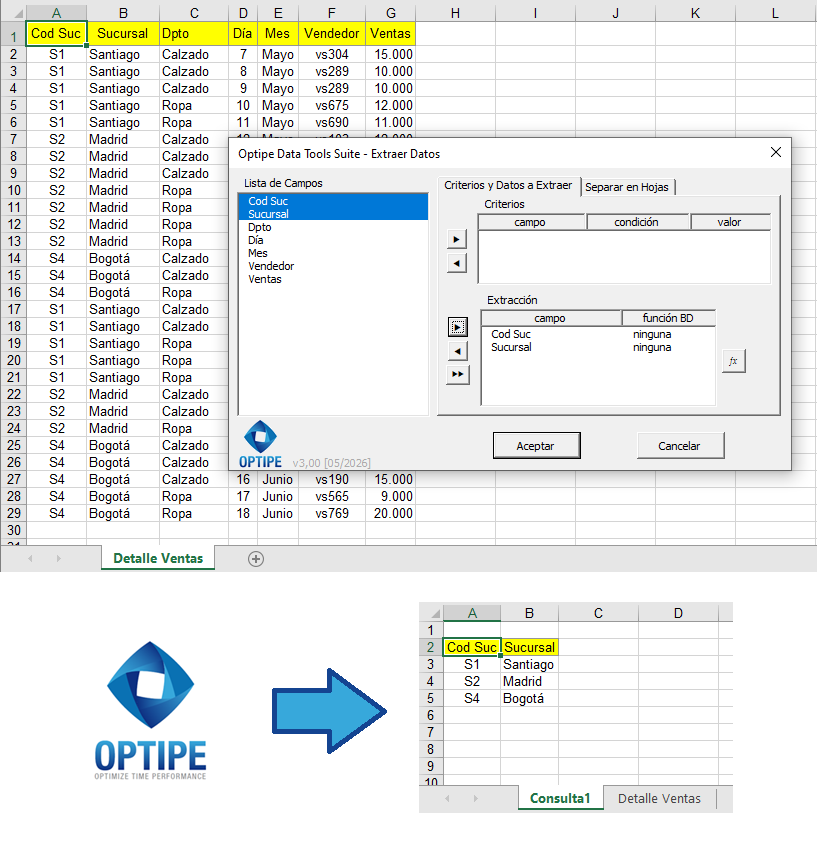
Usar Extraer Datos de Data Tools Suite para obtener registros únicos de una tabla Excel automáticamente

Cómo Obtener Registros Únicos en Excel sin Usar Fórmulas

Productividad con Excel 📌 ¿Necesitas obtener una lista de registros únicos en Excel sin perder tiempo eliminando duplicados manualmente?

Obtener registros únicos es una de las tareas más frecuentes cuando trabajamos con bases de datos en Excel. Ya sea para generar un listado de sucursales, clientes, vendedores, productos, ciudades o cualquier otro catálogo, normalmente necesitamos eliminar los registros repetidos y conservar solamente las combinaciones únicas.

Uno de los trabajos que más se repite en áreas administrativas, comerciales y financieras consiste precisamente en preparar información para posteriores análisis. Aunque Excel dispone de algunas herramientas para hacerlo, cuando este proceso debe repetirse constantemente termina consumiendo mucho tiempo y aumentando el riesgo de errores.

Imagina esta situación: Dispones de una tabla con miles de ventas y necesitas obtener únicamente el listado de sucursales existentes para generar un reporte, construir una lista desplegable o preparar un análisis posterior. Hacerlo manualmente puede parecer sencillo... hasta que debes repetir exactamente el mismo proceso todos los días o todas las semanas.

¿Seguir eliminando duplicados manualmente una y otra vez? ❌
¿O generar listas únicas automáticamente en segundos? ✅

Ver cómo funciona →

Cómo Enviar Invitaciones y Recordatorios Personalizados desde Excel

Cómo Enviar Invitaciones y Recordatorios desde Excel

Comunicaciones Internas📧 ¿Tus invitaciones y recordatorios internos tienen baja respuesta?

La eficacia de una comunicación no se mide por la cantidad de correos enviados, sino por las acciones que logra generar. Invitaciones a eventos, capacitaciones, actividades internas y recordatorios corporativos suelen tener un objetivo común: conseguir que las personas respondan, participen o cumplan una determinada acción. Cuando los mensajes son genéricos e impersonales, ese objetivo resulta mucho más difícil de alcanzar. En este artículo veremos cómo utilizar comunicaciones personalizadas para mejorar la interacción y aumentar las tasas de respuesta sin incrementar el trabajo administrativo.

Imagina esto: Debes invitar a 80 colaboradores a una actividad de celebración anual y además enviar recordatorios de un curso normativo obligatorio. Preparas un correo genérico, lo envías a todos… y días después descubres que muchos no respondieron, no confirmaron o simplemente no asistieron.

¿Seguir enviando correos genéricos con baja respuesta? ❌
¿O enviar invitaciones personalizadas que realmente generen participación? ✅

Para resolver esto diseñé MultiMail, permitiendo enviar correos individuales personalizados directamente desde Excel a través de Outlook, mejorando drásticamente la efectividad de las comunicaciones internas.

Ver cómo funciona →

  1. Cómo Enviar Recibos de Nómina y Certificados desde Excel
  2. Crear Fórmulas en Excel para Buscar, Sumar y Contar Datos
  3. Cómo Comparar Dos Listas en Excel y Encontrar Diferencias
  4. Cómo Enviar Facturas y Reportes desde Excel por Correo

Página 4 de 6

  • 1
  • 2
  • 3
  • 4
  • 5
  • 6

Seleccione su idioma

  • PT
  • DE
  • ES
  • EN

⚡ Potencia tu Excel

🎯 ¿Primera vez usando Optipe?

1. Descarga
2. Instala
3. Usa

⏱️ Instalación en menos de un minuto.
Optipe aparece en la Cinta de Excel.

Tu navegador no soporta videos.
Descargar Freemium
Trabaja sin límites con PRO →
PRUÉBALO. LO ENTENDERÁS.
🎯 Data Tools Suite + MultiMail

Recupera tu inversión en tus primeros 2 usos

Cada suite cuesta US$ 59 (licencia vitalicia), equivalente a menos de 2 horas de trabajo profesional. Ahorrando 5+ horas cada semana, la inversión se paga sola.

Pack Completo PRO (DTS + MultiMail)
US$ 89 US$ 118 -US$ 29
Ambas suites · Licencia permanente sin suscripciones
🔀 Data Tools Suite: Cruza tablas y divide hojas masivas en 1 clic.
📧 MultiMail: Envía 50+ emails con adjuntos personalizados en 5 min.
⭐ Garantía Optipe: Soporte directo, actualizaciones y 4.8/5 estrellas.
Comprar Pack PRO (US$ 89) → Entrega y activación inmediata de licencia

¿Necesitas factura o licencias corporativas? Consulta en nuestra tienda

🌍 CUSTOMERS →
Optipe applications available in 6 languages: EN ES PT DE FR IT

📋 Testimonios

Sophie L., Consultora de Negocios, París, Francia:
"Optipe es una herramienta esencial para manejar grandes volúmenes de datos en consultoría; reduce errores y acelera los análisis para mis clientes."
Emma W., Marketing Coordinator, Londres, Reino Unido:
"Con MultiMail envío campañas personalizadas a cientos de clientes desde Excel en minutos, sin complicaciones ni errores. Ha transformado cómo gestiono mis newsletters y follow-ups."
Gerardo F. D., Analista de Planeación Institucional, Veracruz, México:
"Optipe es una excelente herramienta para manejar bases de datos rápidamente y depurar datos, garantizando informes precisos; la recomiendo ampliamente."
Jaime K., Consultor Independiente, Lima, Perú:
"Optipe permite manejar tablas de manera eficiente y rápida, logrando resultados espectaculares y ahorrando tiempo en modelamiento de bases de datos para finanzas y riesgos."
Rogelio A. C., Especialista en Innovación Tecnológica y Reingeniería Informática, Pachuca, México:
"Optipe es la solución perfecta para administrar bases de datos de manera simple y eficiente, facilitando procesos que antes eran complejos y convirtiéndose en parte esencial del trabajo diario."
Raj P., Analista de TI, Singapur, Singapur:
"Optipe optimiza mi flujo de trabajo en Excel para proyectos de TI; la normalización de datos y resúmenes rápidos son un cambio de juego en Asia."
Giulia R., Gerente de Ventas, Roma, Italia:
"Usando Optipe, consolido datos de ventas de múltiples archivos en segundos, lo que me permite enfocarme en estrategias en lugar de tareas manuales."
Vanessa V., Especialista en Bases de Datos en Banco, San José, Costa Rica:
"Optipe facilita eliminar celdas en blanco, convertir valores y presentar información en tablas dinámicas de manera rápida y segura; no podría realizar mis funciones sin él."
Carlos R. L., Analista de Recursos Humanos, Asunción, Paraguay:
"MultiMail me permite enviar datos de nómina y certificados a más de 200 colaboradores mensualmente en pocos clics. Antes era un día perdido, ahora lo hago en 10 minutos. ¡Gran ahorro de tiempo!"
Betzabé G., Responsable Técnico-Comercial, Caldas/MG, Brasil:
"Vi las funciones del suplemento Multimail y las encontré súper buenas ya que tengo que mandar e-mails personalizados a muchos clientes."
Eduardo A., Jefe Recursos Humanos. Talca, Chile:
"Mensualmente debo distribuir a cerca de 500 personas la información de sus honorarios. Antes esto me consumía un día completo; ahora con MultiMail lo completo en menos de 10 minutos. Es una herramienta muy valiosa."
John C, Profesor Universitario, Glasgow, Escocia.:
"Yo debo gestionar datos que extraigo de un sistema a Excel, debo limpiar esos datos porque vienen con espacios y blancos. posteriormente debo agrupar muchas de esas tablas en un archivo para finalmente hacer los análisis sobre los datos. Ahora con Data Tools Suite lo hago tan rápido que no me lo creo."
César I. C., Director de Admisión Universitario, Talca, Chile:
"Optipe se ha transformado en un elemento indispensable en mi trabajo; el ahorro de tiempo es significativo al agrupar tablas y extraer datos, versus hacerlo manualmente."
José A. C., Director Médico, Madrid, España:
"Recibo mensualmente un elevado número de informes con asistencias médicas que a través de Data Tools Suite puedo unificar en un único archivo en cuestión de un minuto y junto con Multimail puedo realizar los envío de los reportes correspondientes. Su descubrimiento y uso ha supuesto para mi y para todo nuestro departamento un enorme avance en productividad y en seguridad a la hora de trabajar."
José Luis D., Analista de Datos, Madrid, España:
"Mensual y trimestralmente tengo que extraer y analizar datos en archivos de Excel en ocasiones muy grandes y con una cantidad y complejidad de cálculos alta. Optipe es una gran ayuda ya que se reducen los tiempos de todos los cálculos y de mi trabajo. Lo recomiendo a cualquier persona que maneje habitualmente archivos de todo tipo pero principalmente de gran cantidad de datos".
Ana S. M., Gerente de Datos, São Paulo, Brasil:
"Optipe ha revolucionado mi trabajo con bases de datos; ahora proceso informes en minutos en lugar de horas. ¡Es indispensable para cualquier analista!"
Franz B., Ingeniero de Datos, Berlín, Alemania:
"Optipe facilita la depuración de datos y la creación de tablas dinámicas; ha mejorado mi productividad en proyectos de ingeniería enormemente."
George K., New York, NY, USA:
"Gasto más en cualquier comida de la empresa que comprar las aplicaciones de Optipe; se han pagado en cosa de días o menos. Es increíble el tiempo que ahorramos en segmentación de datos y envío de correos."
Pablo P. C., Editor y Emprendedor en Ecotecnologías, Bariloche, Argentina:
"Optipe me cambió la vida al permitir resumir tablas en un único registro para gestionar envíos y ventas de libros, facilitando el uso de tablas dinámicas."
Héctor O. R., Director de Administración y Operaciones, Santiago, Chile:
"Optipe ha sido de gran utilidad para el análisis de datos, ahorrando tiempo y siendo una herramienta poderosa y fácil de usar; una vez que la usas, no la abandonas. Me cambió la vida."
Michael T., Analista Financiero, Nueva York, Estados Unidos:
"Con Optipe, limpio y analizo datos complejos en Excel de forma rápida, ahorrando horas semanales en mis reportes financieros. ¡Altamente recomendado!"
Emily R., Chicago, IL, USA:
"Antes me pasaba horas y horas todas las semanas preparando los datos antes de los análisis, y ahora lo hago en unos minutos con Data Tools Suite. Es realmente fantástico."
Sergio A. C., MVP Excel, México:
"Uso Optipe a diario para administrar bases de datos de manera eficiente, ahorrando tiempo en resúmenes y normalización de datos."
Gerardo F., Analista de Planeación, Veracruz, México:
"Data Tools Suite es una muy buena herramienta para el manejo rápido de Bases de Datos, así como para la depuración de la basura existente a veces en los datos, con lo cual se garantiza la correcta presentación de variados informes y resultados en general. Recomiendo esta herramienta OPTIPE ampliamente"
Sarah M., HR Specialist, Toronto, Canadá:
"MultiMail es perfecto para enviar reportes personalizados y recordatorios a todo el equipo de forma masiva desde Excel. Reduce errores y me ahorra horas cada mes en comunicaciones internas."

🌱 Mejora Continua

¿Detectaste algún error en nuestras apps o en la web? ¿Tienes una idea o sugerencia nueva? Nos encanta escucharte.

📧 Escríbenos a optipe@optipe.com
Especial Control de Gestión

📈 ¿Cómo proyectar el cierre del año?

Descubre 4 métodos prácticos en Excel para proyectar el cierre anual y anticipar desviaciones presupuestarias antes de que ocurran.

Leer artículo completo →
  • Política de Privacidad
  • Política de Cookies
  • Aviso Legal
Copyright © 2026 Optipe. Todos los derechos reservados.
Joomla! es software libre, liberado bajo la GNU General Public License.

Usamos cookies para mejorar tu experiencia

Usamos cookies en nuestro sitio web. Algunas de ellas son esenciales para el funcionamiento del sitio, mientras que otras nos ayudan a mejorar el sitio web y también la experiencia del usuario (cookies de rastreo). Puedes decidir por ti mismo si quieres permitir el uso de las cookies. Ten en cuenta que si las rechazas, puede que no puedas usar todas las funcionalidades del sitio web.

Esenciales Siempre activo
Necesarias para el funcionamiento del sitio web. Estas cookies no se pueden desactivar.
Funcionales
Permiten funciones cómodas y guardar preferencias.
Estadísticas
Nos ayudan a entender cómo usan el sitio los visitantes (medición de audiencia).
Marketing
Se usan para publicidad y para seguir a los visitantes entre sitios web.
Otras
Más información | Aviso Legal
CookieHint and Consent by reDim GmbH (Se abre en una ventana nueva)