
OPTIPE
Your company already has Excel and Outlook. Optipe is the missing piece.
  • Inicio
    • Optipe
    • Instalada
    • Gracias por Usar los Complementos Optipe
    • Aplicación Instalada
    • Versiones
    • Aprende más sobre Excel
    • Novedades
  • Data Tools Suite
    • Otras Funcionalidades
    • Funciones Añadidas
    • Resumir una Tabla Excel
    • Resumir Múltiples Tablas Excel
    • Cruzar Tablas Excel
    • Consolidar Plantillas Excel
    • Crear Fórmula Condicional en Excel
    • Extraer Datos Excel
    • Consolidar Tablas Excel
    • Administrar Hojas Excel
    • Seleccionar y Filtrar en Excel
    • Limpiar y Transformar Texto en Excel
    • Rellenar Celdas Vacías en Excel
    • Operaciones en Rangos Excel
    • Separar en Hojas Excel
    • Despivotar Columnas Excel
    • Administrar Libros Excel
    • Limpiar Objetos y Nombres en Excel
    • Marcadores de Color
    • Convertir Medidas en Excel
    • One Clic
    • Comparar listas en Excel
    • Reunir Hojas Excel
  • Optipe MultiMail
    • Enviar Notificaciones
    • Enviar Hojas Excel
    • Enviar Archivos desde Excel
    • Enviar Tablas de Datos Excel
    • Enviar Múltiples Documentos desde Excel
    • Cómo se usa
    • MultiMail 4.0
  • Tienda
  • Descargas
  • Instalación
    • Ajustes de Configuración
    • Desinstalar un complemento para Excel de Optipe
  • Nosotros
    • Clientes
  • Preguntas Frecuentes
  • Blog

📚 Blog Optipe: Trucos y Herramientas para Dominar Excel

Artículos prácticos sobre limpieza de datos, automatización de envíos, cruces de tablas y más. ¡Mejora tu productividad diaria con Data Tools Suite y MultiMail!


Cómo Enviar Recibos de Nómina y Certificados por Correo desde Excel de Forma Automática

Cómo Enviar Recibos de Nómina y Certificados desde Excel

Productividad Administrativa📧 ¿Todavía envías recibos de nómina o certificados a los empleados uno por uno?

La gestión de documentos laborales no termina cuando estos se generan. El verdadero desafío comienza cuando deben distribuirse de forma segura, confidencial y personalizada a cada colaborador. Liquidaciones de sueldo, certificados laborales, comprobantes de vacaciones y otros documentos sensibles requieren procesos de entrega que garanticen tanto la eficiencia operativa como la protección de la información. En este artículo veremos cómo automatizar la distribución individual de estos documentos desde Excel, reduciendo riesgos y liberando tiempo para tareas de mayor valor.

Imagina esto: Es fin de mes y debes enviar las liquidaciones de sueldo a 50 empleados, certificados de antigüedad a 15 personas y comprobantes de vacaciones a otro grupo. Buscas los PDFs, cambias nombres, adjuntas uno por uno, verificas destinatarios… varias horas después terminas exhausto y con el riesgo constante de haber enviado un documento equivocado.

¿Seguir adjuntando recibos uno por uno con el miedo de enviar información confidencial a la persona equivocada? ❌
¿O realizar el envío masivo, personalizado y seguro en solo unos minutos? ✅
Ver cómo funciona →

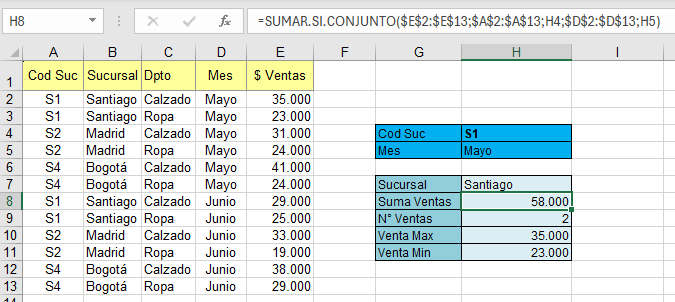
Crear fórmulas condicionales en Excel para buscar, sumar y contar datos automáticamente con múltiples criterios

Crear Fórmulas en Excel para Buscar, Sumar y Contar Datos

Productividad con Excel🔎 ¿Cansado de fórmulas SI anidadas, BUSCARV con #N/A y horas probando con IA?

Crear fórmulas condicionales en Excel es una de las tareas más habituales para quienes trabajan con reportes, ventas, inventarios, finanzas o bases de datos. Cada día miles de usuarios buscan cómo usar BUSCARV, BUSCARX, SUMAR.SI.CONJUNTO, CONTAR.SI.CONJUNTO o fórmulas SI para obtener información según uno o varios criterios, pero terminan enfrentándose a errores #N/A, fórmulas difíciles de mantener y mucho tiempo perdido. Desde reportes de ventas por vendedor y sucursal, hasta conciliaciones y análisis de inventarios, estas tareas repetitivas generan frustración constante.

Las funciones clásicas como BUSCARV, SUMAR.SI, CONTAR.SI o combinaciones con ÍNDICE + COINCIDIR son muy potentes, pero también propensas a errores, difíciles de mantener y cada vez más gente recurre a la IA. Aunque herramientas de IA como ChatGPT o Copilot pueden generar fórmulas, normalmente requieren varios intentos, conocer bien la estructura de los datos y verificar manualmente que el resultado sea correcto.

Imagina esto: Necesitas sumar ventas de un producto específico por vendedor y región, o verificar si un cliente existe en otra base de datos, o contar cuántos pedidos cumplen varias condiciones… y terminas con fórmulas larguísimas, errores #N/A y mucho tiempo perdido.

¿Seguir luchando con fórmulas complejas y pruebas constantes? ❌
¿O crearlas de forma rápida y precisa? ✅

Ver cómo funciona →

Compara listas automáticamente con Optipe Data Tools Suite

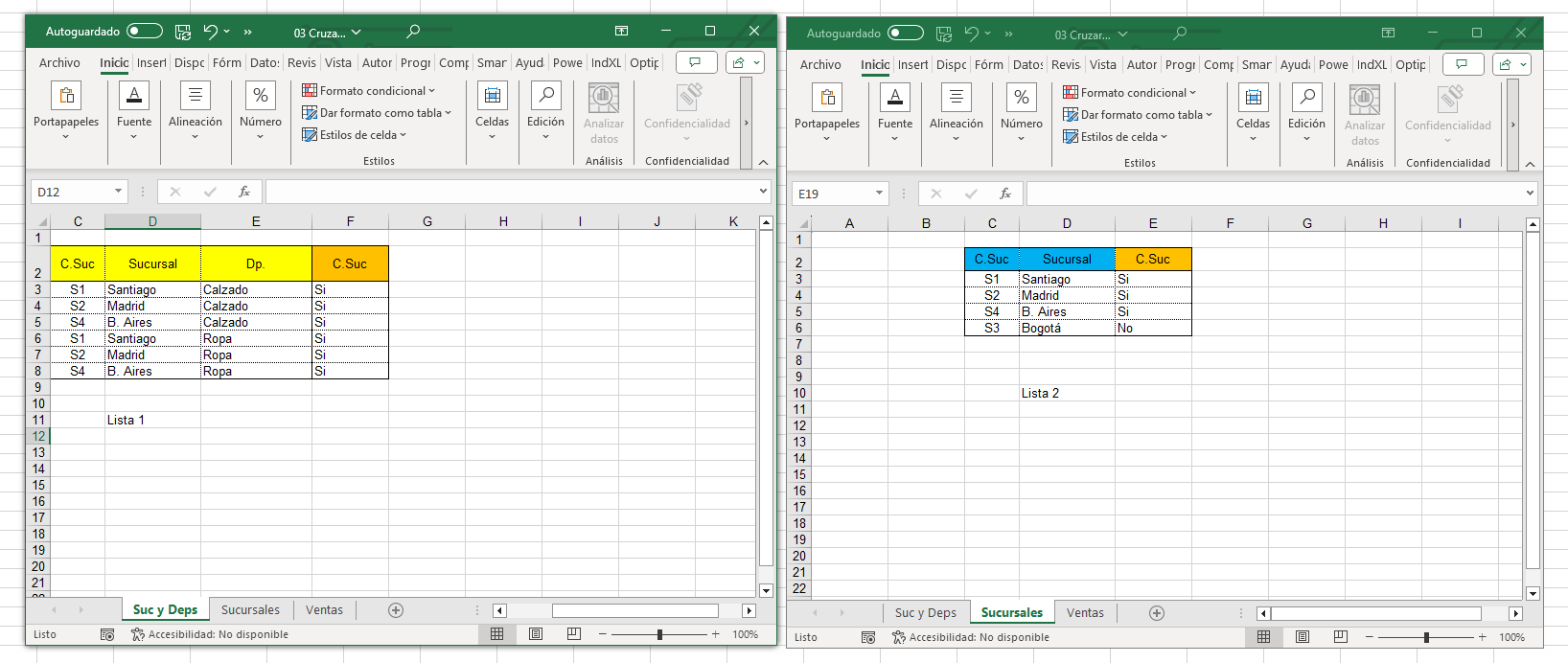
Cómo Comparar Dos Listas en Excel y Encontrar Diferencias

Productividad con Excel🔀 ¿Sigues comparando listas manualmente con CONTAR.SI o BUSCARV?

Comparar dos columnas o listas en Excel es una de las tareas más frecuentes cuando necesitas encontrar diferencias, registros faltantes, coincidencias o duplicados entre dos columnas. Aunque puedes hacerlo con BUSCARX, CONTAR.SI, FILTRAR o Power Query, estos métodos suelen requerir fórmulas y varios pasos. En este artículo conocerás todas las alternativas y una forma de hacerlo automáticamente en segundos.

En mis casi 30 años trabajando con Excel en el corazón administrativo de diversas organizaciones, una de las tareas que más tiempo y dolores de cabeza genera es la comparación de listas. Ya sea para conciliaciones bancarias, control de clientes, auditorías de inventarios o cruces con ERP, este proceso manual genera errores constantes y consume horas valiosas. Por eso diseñé la herramienta Comparar Listas dentro de Data Tools Suite: para eliminar esa fricción y permitir que cualquier persona pueda comparar listas con precisión y en segundos.

Imagina esto: Tienes una lista maestra de clientes o productos y otra lista actualizada (de ventas, facturación o ERP). Necesitas saber rápidamente qué elementos coinciden, cuáles faltan y cuáles están duplicados… pero hacerlo manualmente es lento y propenso a errores.

¿Seguir perdiendo tiempo con fórmulas y posibles errores? ❌
¿O comparar listas en segundos con resultados claros y confiables? ✅

Ver cómo funciona →

Enviar facturas y reportes personalizados desde Excel de forma automática con MultiMail

Cómo Enviar Facturas y Reportes desde Excel por Correo

Productividad Administrativa📨 ¿Todavía envías facturas y reportes uno por uno?

Enviar documentos es fácil. Distribuir información confidencial de forma segura, eficiente y personalizada es un desafío muy distinto. Facturas, estados de cuenta, reportes comerciales, liquidaciones y otros documentos suelen requerir cientos de envíos individuales cada mes. Cuando este proceso se realiza manualmente, no solo consume tiempo valioso, sino que también aumenta el riesgo de errores que pueden afectar la confidencialidad de la información. En este artículo veremos cómo automatizar el envío de documentos personalizados desde Excel, mejorando la productividad y reduciendo riesgos operativos.

Imagina esto: Es fin de mes y tienes que enviar facturas a 80 clientes, reportes de ventas a 25 sucursales y liquidaciones a tu equipo. Copias archivos, cambias nombres, adjuntas manualmente, revisas que cada uno reciba exactamente lo suyo… 2 o 3 horas después terminas exhausto y con miedo a haberte equivocado de destinatario.

El riesgo es alto: un cliente recibe la factura de otro, una sucursal ve datos confidenciales… y el tiempo se pierde en tareas repetitivas que podrías estar usando en análisis o ventas.

¿Seguir con procesos manuales, correspondencia de Word o macros complicadas? ❌
¿O enviar todo personalizado y seguro en minutos? ✅

Ver cómo funciona →

Extraer datos específicos de tablas grandes en Excel de forma automática

Cómo Extraer Datos de una Tabla en Excel (Sin Fórmulas)

Productividad con Excel🧩 ¿Sigues filtrando, seleccionando, copiando y pegando datos una y otra vez?

Extraer información de bases de datos es una actividad fundamental para el análisis y la toma de decisiones. Ya sea para identificar registros específicos, generar resúmenes o encontrar tendencias, la capacidad de obtener rápidamente los datos correctos marca la diferencia entre una gestión eficiente y horas de trabajo manual. En este artículo descubrirás cómo hacerlo automáticamente en Excel, sin filtros manuales, fórmulas complejas ni macros.

En mis casi 30 años trabajando con Excel en el corazón administrativo de diversas organizaciones, he visto este patrón repetirse hasta el cansancio: profesionales muy capaces perdiendo mañanas enteras frente a una pantalla ejecutando procesos repetitivos que una máquina debería resolver en un segundo. Uno de los trabajos más agotadores y mecánicos que existen es el de fraccionar información. Ese dolor constante —y la certeza de que el software debía trabajar para nosotros y no al revés— fue lo que me llevó a diseñar las herramientas de extracción de Optipe.

Imagina esto: Tienes una tabla maestra con miles de filas (ventas, clientes, inventarios del ERP) y necesitas extraer solo las de una sucursal, un vendedor, un mes o un cliente específico… ¿y lo haces así cada semana o mes? Filtrar → seleccionar filas → copiar → nueva hoja → pegar valores → repetir 20, 30 o 50 veces. Es un proceso lento, frustrante y con un riesgo altísimo de arrastrar errores.

¿Seguir con ese proceso manual tedioso? ❌
¿O extraer todo en segundos sin tocar una fórmula? ✅

Ver cómo funciona →

Cruzar tablas en Excel de forma automática sin usar BuscarV ni fórmulas complejas

Cómo Cruzar Tablas en Excel (Guía Fácil + Método Automático)

Productividad con Excel🔀 ¿Cruzas datos y tablas en Excel todos los días y te lleva HORAS?

Cruzar y combinar datos en Excel es una de las tareas más habituales para analistas, administrativos y profesionales que trabajan con varias listas o bases de datos. Ya sea para combinar tablas, relacionar registros, unir información o buscar coincidencias entre distintos archivos, la mayoría termina recurriendo a BUSCARV o BUSCARX. En este artículo aprenderás distintas alternativas y una forma de hacerlo automáticamente en segundos.

En casi 30 años trabajando con Excel en empresas de distintos rubros, sigo viendo la misma escena una y otra vez: analistas y administrativos perdiendo tiempo valioso con BUSCARV que se rompen, columnas auxiliares que nadie entiende y archivos que solo una persona sabe mantener. Ese dolor concreto —y la certeza de que tenía que haber una forma mucho mejor— fue lo que me llevó a diseñar y construir las aplicaciones de Optipe.

Imagina esto: Tienes una tabla con ventas por código de producto y otra con nombres, precios, stock y proveedor. Necesitas traer toda esa información complementaria, auditar qué códigos faltan o sumar ventas por categoría. Es una tarea que la gran mayoría de usuarios de Excel realiza diariamente.

¿Seguir luchando con fórmulas complicadas? ❌
¿O automatizar los cruces en segundos? ✅

Ver cómo funciona →

Limpiar y preparar datos sucios en Excel de forma rápida y automática con Data Tools Suite

Cómo Limpiar y Preparar Datos en Excel de Forma Rápida

Productividad Administrativa🧹 ¿Datos sucios te roban HORAS cada semana?

Limpiar y preparar datos en Excel es una de las tareas más repetitivas del trabajo administrativo y del análisis de datos. Cada día miles de personas buscan cómo eliminar espacios en blanco, corregir mayúsculas y minúsculas, convertir números almacenados como texto, rellenar celdas vacías o quitar registros duplicados antes de poder generar un informe confiable. En este artículo conocerás diversas alternativas y formas de hacerlo automáticamente en segundos.

En mis casi 30 años de trayectoria gestionando áreas administrativas, descubrí que el verdadero enemigo de la productividad no son los reportes complejos, sino los datos sucios. He visto a profesionales brillantes perder jornadas completas corrigiendo a mano archivos que vienen defectuosos desde los sistemas de la empresa.

Lidiar con texto desordenado, espacios invisibles o celdas vacías es una tarea invisible que desgasta y consume el tiempo que deberías dedicar al análisis. Esa frustración diaria fue la que me impulsó a diseñar las funciones de depuración en Optipe: quería que la limpieza de datos dejara de ser un cuello de botella manual y se convirtiera en un proceso automático e inmediato.

Imagina esto: Descargas un reporte de tu ERP, importas un CSV de ventas o extraes datos de la web… y todo es un caos. Textos inconsistentes, espacios extra, números que no suman y celdas vacías que rompen tus fórmulas y tablas dinámicas.

¿Seguir con métodos manuales frustrantes? ❌
¿O automatizar en minutos con herramientas inteligentes? ✅

Ver cómo funciona →

  1. Correos Personalizados vs Masivos en Excel: Cuándo Usarlos
  2. Videos del Autor
  3. Los desafíos de la gestión de información para mejorar la productividad
  4. No dejarás de usar Excel

Página 5 de 6

  • 1
  • 2
  • 3
  • 4
  • 5
  • 6

Seleccione su idioma

  • PT
  • DE
  • ES
  • EN

⚡ Potencia tu Excel

🎯 ¿Primera vez usando Optipe?

1. Descarga
2. Instala
3. Usa

⏱️ Instalación en menos de un minuto.
Optipe aparece en la Cinta de Excel.

Tu navegador no soporta videos.
Descargar Freemium
Trabaja sin límites con PRO →
PRUÉBALO. LO ENTENDERÁS.
🎯 Data Tools Suite + MultiMail

Recupera tu inversión en tus primeros 2 usos

Cada suite cuesta US$ 59 (licencia vitalicia), equivalente a menos de 2 horas de trabajo profesional. Ahorrando 5+ horas cada semana, la inversión se paga sola.

Pack Completo PRO (DTS + MultiMail)
US$ 89 US$ 118 -US$ 29
Ambas suites · Licencia permanente sin suscripciones
🔀 Data Tools Suite: Cruza tablas y divide hojas masivas en 1 clic.
📧 MultiMail: Envía 50+ emails con adjuntos personalizados en 5 min.
⭐ Garantía Optipe: Soporte directo, actualizaciones y 4.8/5 estrellas.
Comprar Pack PRO (US$ 89) → Entrega y activación inmediata de licencia

¿Necesitas factura o licencias corporativas? Consulta en nuestra tienda

🌍 CUSTOMERS →
Optipe applications available in 6 languages: EN ES PT DE FR IT

📋 Testimonios

Sophie L., Consultora de Negocios, París, Francia:
"Optipe es una herramienta esencial para manejar grandes volúmenes de datos en consultoría; reduce errores y acelera los análisis para mis clientes."
Emma W., Marketing Coordinator, Londres, Reino Unido:
"Con MultiMail envío campañas personalizadas a cientos de clientes desde Excel en minutos, sin complicaciones ni errores. Ha transformado cómo gestiono mis newsletters y follow-ups."
Betzabé G., Responsable Técnico-Comercial, Caldas/MG, Brasil:
"Vi las funciones del suplemento Multimail y las encontré súper buenas ya que tengo que mandar e-mails personalizados a muchos clientes."
Héctor O. R., Director de Administración y Operaciones, Santiago, Chile:
"Optipe ha sido de gran utilidad para el análisis de datos, ahorrando tiempo y siendo una herramienta poderosa y fácil de usar; una vez que la usas, no la abandonas. Me cambió la vida."
John C, Profesor Universitario, Glasgow, Escocia.:
"Yo debo gestionar datos que extraigo de un sistema a Excel, debo limpiar esos datos porque vienen con espacios y blancos. posteriormente debo agrupar muchas de esas tablas en un archivo para finalmente hacer los análisis sobre los datos. Ahora con Data Tools Suite lo hago tan rápido que no me lo creo."
Vanessa V., Especialista en Bases de Datos en Banco, San José, Costa Rica:
"Optipe facilita eliminar celdas en blanco, convertir valores y presentar información en tablas dinámicas de manera rápida y segura; no podría realizar mis funciones sin él."
Giulia R., Gerente de Ventas, Roma, Italia:
"Usando Optipe, consolido datos de ventas de múltiples archivos en segundos, lo que me permite enfocarme en estrategias en lugar de tareas manuales."
Franz B., Ingeniero de Datos, Berlín, Alemania:
"Optipe facilita la depuración de datos y la creación de tablas dinámicas; ha mejorado mi productividad en proyectos de ingeniería enormemente."
Emily R., Chicago, IL, USA:
"Antes me pasaba horas y horas todas las semanas preparando los datos antes de los análisis, y ahora lo hago en unos minutos con Data Tools Suite. Es realmente fantástico."
Ana S. M., Gerente de Datos, São Paulo, Brasil:
"Optipe ha revolucionado mi trabajo con bases de datos; ahora proceso informes en minutos en lugar de horas. ¡Es indispensable para cualquier analista!"
Carlos R. L., Analista de Recursos Humanos, Asunción, Paraguay:
"MultiMail me permite enviar datos de nómina y certificados a más de 200 colaboradores mensualmente en pocos clics. Antes era un día perdido, ahora lo hago en 10 minutos. ¡Gran ahorro de tiempo!"
José Luis D., Analista de Datos, Madrid, España:
"Mensual y trimestralmente tengo que extraer y analizar datos en archivos de Excel en ocasiones muy grandes y con una cantidad y complejidad de cálculos alta. Optipe es una gran ayuda ya que se reducen los tiempos de todos los cálculos y de mi trabajo. Lo recomiendo a cualquier persona que maneje habitualmente archivos de todo tipo pero principalmente de gran cantidad de datos".
Gerardo F. D., Analista de Planeación Institucional, Veracruz, México:
"Optipe es una excelente herramienta para manejar bases de datos rápidamente y depurar datos, garantizando informes precisos; la recomiendo ampliamente."
Michael T., Analista Financiero, Nueva York, Estados Unidos:
"Con Optipe, limpio y analizo datos complejos en Excel de forma rápida, ahorrando horas semanales en mis reportes financieros. ¡Altamente recomendado!"
Sarah M., HR Specialist, Toronto, Canadá:
"MultiMail es perfecto para enviar reportes personalizados y recordatorios a todo el equipo de forma masiva desde Excel. Reduce errores y me ahorra horas cada mes en comunicaciones internas."
George K., New York, NY, USA:
"Gasto más en cualquier comida de la empresa que comprar las aplicaciones de Optipe; se han pagado en cosa de días o menos. Es increíble el tiempo que ahorramos en segmentación de datos y envío de correos."
Raj P., Analista de TI, Singapur, Singapur:
"Optipe optimiza mi flujo de trabajo en Excel para proyectos de TI; la normalización de datos y resúmenes rápidos son un cambio de juego en Asia."
Eduardo A., Jefe Recursos Humanos. Talca, Chile:
"Mensualmente debo distribuir a cerca de 500 personas la información de sus honorarios. Antes esto me consumía un día completo; ahora con MultiMail lo completo en menos de 10 minutos. Es una herramienta muy valiosa."
Pablo P. C., Editor y Emprendedor en Ecotecnologías, Bariloche, Argentina:
"Optipe me cambió la vida al permitir resumir tablas en un único registro para gestionar envíos y ventas de libros, facilitando el uso de tablas dinámicas."
César I. C., Director de Admisión Universitario, Talca, Chile:
"Optipe se ha transformado en un elemento indispensable en mi trabajo; el ahorro de tiempo es significativo al agrupar tablas y extraer datos, versus hacerlo manualmente."
José A. C., Director Médico, Madrid, España:
"Recibo mensualmente un elevado número de informes con asistencias médicas que a través de Data Tools Suite puedo unificar en un único archivo en cuestión de un minuto y junto con Multimail puedo realizar los envío de los reportes correspondientes. Su descubrimiento y uso ha supuesto para mi y para todo nuestro departamento un enorme avance en productividad y en seguridad a la hora de trabajar."
Rogelio A. C., Especialista en Innovación Tecnológica y Reingeniería Informática, Pachuca, México:
"Optipe es la solución perfecta para administrar bases de datos de manera simple y eficiente, facilitando procesos que antes eran complejos y convirtiéndose en parte esencial del trabajo diario."
Sergio A. C., MVP Excel, México:
"Uso Optipe a diario para administrar bases de datos de manera eficiente, ahorrando tiempo en resúmenes y normalización de datos."
Jaime K., Consultor Independiente, Lima, Perú:
"Optipe permite manejar tablas de manera eficiente y rápida, logrando resultados espectaculares y ahorrando tiempo en modelamiento de bases de datos para finanzas y riesgos."
Gerardo F., Analista de Planeación, Veracruz, México:
"Data Tools Suite es una muy buena herramienta para el manejo rápido de Bases de Datos, así como para la depuración de la basura existente a veces en los datos, con lo cual se garantiza la correcta presentación de variados informes y resultados en general. Recomiendo esta herramienta OPTIPE ampliamente"

🌱 Mejora Continua

¿Detectaste algún error en nuestras apps o en la web? ¿Tienes una idea o sugerencia nueva? Nos encanta escucharte.

📧 Escríbenos a optipe@optipe.com
Especial Control de Gestión

📈 ¿Cómo proyectar el cierre del año?

Descubre 4 métodos prácticos en Excel para proyectar el cierre anual y anticipar desviaciones presupuestarias antes de que ocurran.

Leer artículo completo →
  • Política de Privacidad
  • Política de Cookies
  • Aviso Legal
Copyright © 2026 Optipe. Todos los derechos reservados.
Joomla! es software libre, liberado bajo la GNU General Public License.

Usamos cookies para mejorar tu experiencia

Usamos cookies en nuestro sitio web. Algunas de ellas son esenciales para el funcionamiento del sitio, mientras que otras nos ayudan a mejorar el sitio web y también la experiencia del usuario (cookies de rastreo). Puedes decidir por ti mismo si quieres permitir el uso de las cookies. Ten en cuenta que si las rechazas, puede que no puedas usar todas las funcionalidades del sitio web.

Esenciales Siempre activo
Necesarias para el funcionamiento del sitio web. Estas cookies no se pueden desactivar.
Funcionales
Permiten funciones cómodas y guardar preferencias.
Estadísticas
Nos ayudan a entender cómo usan el sitio los visitantes (medición de audiencia).
Marketing
Se usan para publicidad y para seguir a los visitantes entre sitios web.
Otras
Más información | Aviso Legal
CookieHint and Consent by reDim GmbH (Se abre en una ventana nueva)