Orçamentos e previsões financeiras frequentemente acabam repletos de casas decimais que pouco contribuem para a tomada de decisão. Embora esses números sejam matematicamente corretos, eles podem dificultar a leitura dos relatórios e tornar a informação menos clara para gestores e tomadores de decisão.
Essa situação é especialmente comum após a aplicação de índices de inflação, fatores de crescimento, reajustes ou modelos de previsão financeira. Os cálculos permanecem corretos, mas os resultados finais costumam apresentar um excesso de detalhes desnecessários para a maioria das análises gerenciais.
Imagine a seguinte situação: você finalizou um orçamento anual e diversas contas passaram a conter várias casas decimais. Antes de apresentar o orçamento, carregá-lo em um sistema ou compartilhá-lo com gestores, você deseja tornar os números mais limpos, consistentes e fáceis de interpretar.
Apresentar relatórios cheios de casas decimais desnecessárias? ❌
Apresentar números arredondados, claros e profissionais. ✅
Continua fazendo isso manualmente? Cruzar tabelas, comparar listas, limpar dados e consolidar arquivos pode consumir horas toda semana. O Data Tools Suite resolve o trabalho repetitivo em 2 cliques dentro do Excel—sem fórmulas complexas nem prompts intermináveis—para que dedique o seu tempo à análise.
EXPERIMENTE. VAI ENTENDER.
📊 Como Arredondar Valores Manualmente no Excel
Função ARRED
O Excel permite arredondar valores através da função ARRED e da precisão desejada.
Exige fórmulas que precisam ser copiadas por grandes intervalos de dados.
ARREDONDAR.PARA.CIMA e PARA.BAIXO
Também é possível controlar a direção do arredondamento utilizando funções específicas.
Continua exigindo fórmulas e etapas adicionais para grandes volumes de dados.
Formatação Numérica
Muitos usuários apenas reduzem a quantidade de casas decimais através da formatação visual.
Apenas altera a aparência do valor. O número original continua o mesmo.
Processos Repetitivos
Orçamentos e previsões costumam ser revisados diversas vezes ao longo do ciclo de planejamento.
O processo de arredondamento precisa ser repetido sempre que os valores mudarem.
⚡ Arredonde Valores Automaticamente com Operações em Intervalos
O aplicativo Operações em Intervalos, incluído no Data Tools Suite, permite arredondar grandes conjuntos de valores instantaneamente, sem criar fórmulas auxiliares.
Basta escolher se os números devem ser arredondados para inteiros, casas decimais, dezenas, centenas ou milhares. O aplicativo gera automaticamente a lógica necessária e aplica a operação em todo o intervalo selecionado.
Essa funcionalidade é especialmente útil para orçamentos, previsões financeiras, planejamento corporativo, relatórios executivos e apresentações gerenciais.
🔴 Método Tradicional
- Criar fórmulas de arredondamento.
- Copiar as fórmulas para toda a planilha.
- Revisar os resultados.
- Converter fórmulas em valores.
- Repetir sempre que os dados forem atualizados.
🟢 Usando Operações em Intervalos
- Selecionar o intervalo.
- Escolher o nível de arredondamento.
- Clicar em OK.
- Obter resultados consistentes imediatamente.
📝 Exemplo: Arredondar um Orçamento Antes de Carregá-lo em um Sistema
Suponha que você tenha elaborado um orçamento anual aplicando fatores de crescimento, índices de inflação e diferentes premissas de planejamento financeiro.
Os cálculos estão corretos, mas muitas contas agora apresentam várias casas decimais que dificultam a leitura e agregam pouco valor às análises gerenciais.
Antes de apresentar o orçamento, carregá-lo em um ERP ou compartilhá-lo com gestores e diretores, você decide arredondar os valores para centenas ou milhares, tornando o relatório mais claro e profissional.
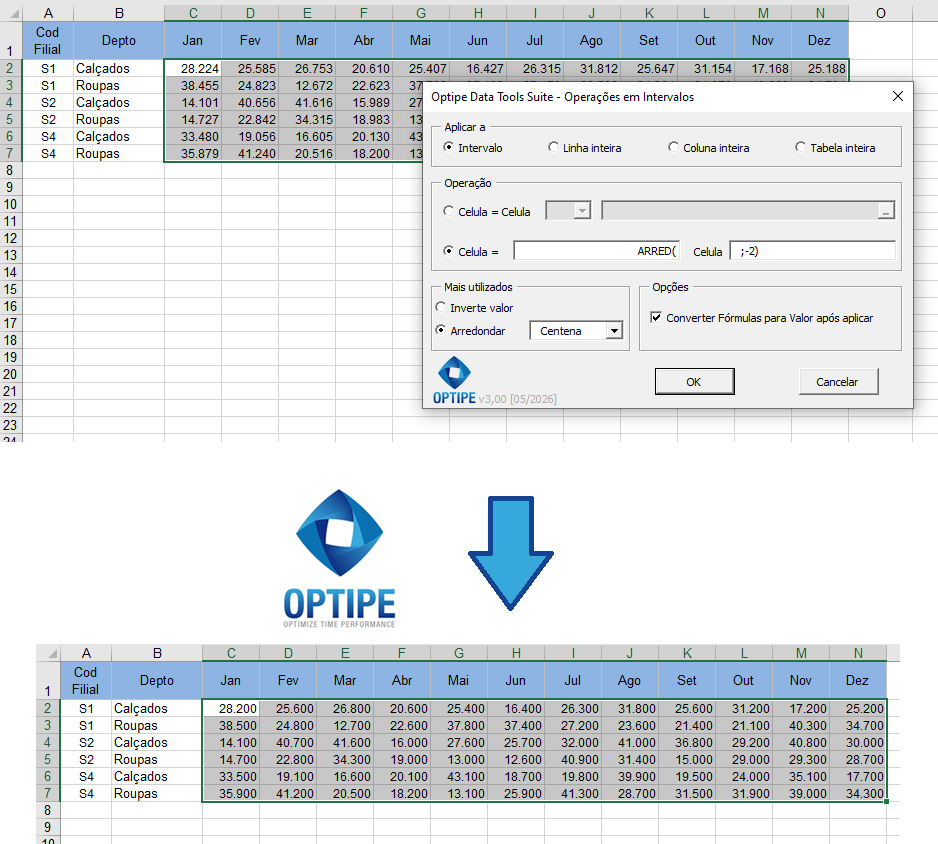
Valores arredondados tornam orçamentos e previsões mais fáceis de ler, comparar e apresentar.
💡 Resultado
O orçamento torna-se mais limpo, fácil de interpretar e adequado para relatórios executivos, sem alterar a essência da análise financeira.
💡 Apresentação Profissional: Em orçamentos e previsões, as casas decimais raramente ajudam na tomada de decisão. Arredondar os valores costuma tornar os relatórios muito mais claros.
💡 Arredondar Não é Formatar: A formatação altera apenas a aparência dos números. O aplicativo realiza um arredondamento real e pode transformar os resultados em valores finais.
💡 Trabalhe com Segurança: Caso escolha um nível de arredondamento incorreto, basta utilizar Ctrl + Z para desfazer a operação imediatamente.
💡 Ação rápida em 1 clique: Se você precisa arredondar números rapidamente para inteiros, centenas ou milhares sem escrever fórmulas, pode utilizar os botões diretos do OneClic na barra Optipe. Ver OneClic em detalhes →
🚀 Descubra Tudo o que Você Pode Fazer com Operações em Intervalos
Arredondar valores é apenas uma das diversas funcionalidades disponíveis no aplicativo Operações em Intervalos, incluído no Data Tools Suite.
- ✔ Aplicar fatores de ajuste a orçamentos e previsões financeiras.
- ✔ Utilizar fatores armazenados em células da planilha.
- ✔ Arredondar números para inteiros, dezenas, centenas, milhares ou decimais.
- ✔ Inverter automaticamente valores positivos e negativos.
- ✔ Aplicar fórmulas personalizadas a intervalos completos.
🎥 Vídeo: Como Arredondar Valores Automaticamente no Excel
Veja como arredondar rapidamente números para inteiros, dezenas, centenas, milhares ou casas decimais utilizando Operações em Intervalos.
📌 Exemplos Práticos de Utilização
Arredondar valores não significa alterar a análise financeira. O objetivo é tornar os relatórios mais claros, consistentes e fáceis de interpretar.
📊 Orçamentos Anuais
Apresente valores mais claros e fáceis de revisar durante processos de aprovação e acompanhamento orçamentário.
📈 Previsões Financeiras
Simplifique projeções eliminando casas decimais que pouco contribuem para a análise.
📑 Relatórios Executivos
Melhore a apresentação de indicadores financeiros para gestores e diretores.
⚙️ Sistemas de Planejamento
Prepare dados para sistemas de orçamento, planejamento financeiro e ERP.
⏱ Comparação: Método Tradicional vs Operações em Intervalos
| Método Tradicional | Operações em Intervalos |
|---|---|
| Criar fórmulas de arredondamento. | Selecionar diretamente o nível de arredondamento. |
| Copiar fórmulas para muitas linhas. | Aplicar a operação a todo o intervalo. |
| Possível necessidade de colunas auxiliares. | Não requer colunas adicionais. |
| Converter fórmulas em valores manualmente. | Pode transformar fórmulas em valores finais automaticamente. |
| Mais tempo e retrabalho. | Resultados em poucos segundos. |
❓ Perguntas Frequentes
Posso arredondar valores para centenas ou milhares?
Sim. O aplicativo permite arredondar números para inteiros, dezenas, centenas, milhares ou casas decimais.
Formatar números é o mesmo que arredondar?
Não. A formatação altera apenas a aparência dos valores. O número original permanece inalterado.
Posso utilizar esse recurso em orçamentos e previsões?
Sim. Esses são alguns dos cenários de uso mais comuns, pois os números arredondados facilitam a leitura e a apresentação das informações.
Posso transformar os resultados em valores finais?
Sim. O aplicativo pode converter automaticamente os cálculos em valores definitivos após a operação.
O arredondamento altera a estrutura da planilha?
Não. A operação é aplicada diretamente ao intervalo selecionado sem criar colunas ou planilhas adicionais.
E se eu escolher um nível de arredondamento incorreto?
Basta utilizar Ctrl + Z para restaurar imediatamente os valores originais.
📚 Artigos Relacionados
Se você trabalha com orçamentos, previsões financeiras e planejamento corporativo, estes artigos podem ajudá-lo a automatizar ainda mais tarefas no Excel.
Automatize seu trabalho no Excel e economize horas todas as semanas
O Data Tools Suite inclui 18 aplicativos para automatizar o gerenciamento de dados, tabelas e planilhas no Excel.
O MultiMail permite enviar e-mails, documentos e relatórios personalizados diretamente do Excel.
EXPERIMENTE. VAI ENTENDER.
🚀 Baixar Versão Freemium