Budgets und Finanzprognosen enthalten oft viele Dezimalstellen, die für die Entscheidungsfindung kaum einen Mehrwert bieten. Die Zahlen mögen mathematisch korrekt sein, doch für Berichte und Managementpräsentationen erschweren überflüssige Nachkommastellen häufig die Lesbarkeit.
Dies tritt besonders nach der Anwendung von Inflationsfaktoren, Wachstumsannahmen, Anpassungsfaktoren oder Prognosemodellen auf. Die Berechnungen bleiben präzise, aber die Ergebnisse enthalten oft mehr Details als für die praktische Planung erforderlich.
Stellen Sie sich folgende Situation vor: Sie haben das Jahresbudget abgeschlossen und zahlreiche Positionen zeigen mehrere Dezimalstellen. Bevor das Budget präsentiert, in ein ERP-System importiert oder mit dem Management geteilt wird, sollen die Zahlen übersichtlicher und professioneller dargestellt werden.
Berichte mit unnötigen Dezimalstellen präsentieren? ❌
Übersichtliche, gerundete und professionelle Zahlen verwenden. ✅
Wussten Sie, dass Sie die Funktionen von Excel mit Add-Ins erweitern können?
Die Optipe Data Tools Suite vereint 18 Tools für Excel, die entwickelt wurden, um wiederkehrende Aufgaben mit wenigen Klicks zu automatisieren: ohne komplexe Formeln, ohne Makros und ohne mühsame KI-Prompts. Diese Anwendung ist eine davon.
Automatisieren Sie zeitraubende Datenarbeiten im Handumdrehen mit Optipe und nutzen Sie Ihre Zeit (oder KI) für strategische Analysen.
Sie wird direkt in das Menüband von Excel integriert, ist als Freemium- und Pro-Version verfügbar und in weniger als einer Minute einsatzbereit. AUSPROBIEREN. VERSTEHEN.
👉 Laden Sie die kostenlose Freemium-Version der Data Tools Suite herunter
📊 Werte in Excel manuell runden
RUNDEN-Funktion
Excel bietet verschiedene Rundungsfunktionen, um Zahlen auf die gewünschte Genauigkeit zu bringen.
Erfordert Formeln, die über große Datenbereiche kopiert werden müssen.
AUFRUNDEN und ABRUNDEN
Diese Funktionen erlauben eine gezielte Steuerung der Rundungsrichtung.
Auch hier sind Formeln und zusätzliche Bearbeitungsschritte erforderlich.
Zahlenformatierung
Viele Anwender reduzieren lediglich die angezeigten Dezimalstellen durch Formatierung.
Nur die Darstellung ändert sich – der tatsächliche Wert bleibt unverändert.
Wiederkehrende Aufgaben
Budgets und Prognosen werden während des Planungsprozesses mehrfach angepasst.
Der Rundungsprozess muss bei jeder Aktualisierung erneut durchgeführt werden.
⚡ Werte automatisch mit „Operationen auf Bereichen“ runden
Die Anwendung Operationen auf Bereichen aus der Data Tools Suite ermöglicht das automatische Runden ganzer Excel-Bereiche ohne Hilfsformeln.
Sie wählen einfach aus, ob die Werte auf ganze Zahlen, Dezimalstellen, Zehner, Hunderter oder Tausender gerundet werden sollen. Die Anwendung führt die Rundung automatisch auf alle ausgewählten Zellen aus.
Diese Funktion eignet sich besonders für Budgets, Finanzprognosen, Unternehmensplanung, ERP-Importe und Managementberichte.
🔴 Manuelle Methode
- Rundungsformeln erstellen.
- Formeln über die gesamte Tabelle kopieren.
- Ergebnisse überprüfen.
- Formeln in Werte umwandeln.
- Bei Änderungen erneut wiederholen.
🟢 Mit Operationen auf Bereichen
- Bereich auswählen.
- Gewünschte Rundungsstufe festlegen.
- Auf OK klicken.
- Sofort konsistente Ergebnisse erhalten.
📝 Beispiel: Ein Budget vor dem Import in ein ERP-System runden
Angenommen, Sie haben ein Jahresbudget erstellt und dabei Inflationsfaktoren, Wachstumsannahmen sowie verschiedene Planungsparameter berücksichtigt.
Die Berechnungen sind korrekt, doch viele Budgetpositionen enthalten unnötige Dezimalstellen, die die Übersichtlichkeit beeinträchtigen.
Vor der Präsentation oder dem Import in ein ERP-System entscheiden Sie sich, sämtliche Werte auf Hunderter oder Tausender zu runden, damit das Budget verständlicher und professioneller wirkt.
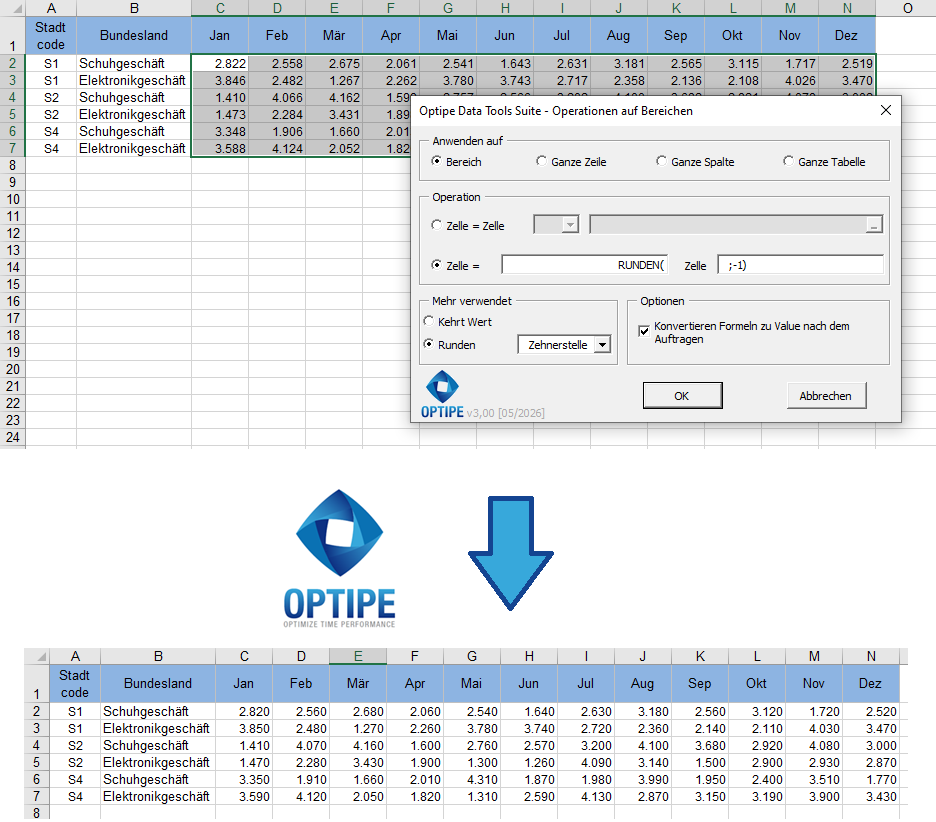
Gerundete Werte lassen sich leichter lesen, vergleichen und präsentieren.
💡 Ergebnis
Das Budget wird übersichtlicher, professioneller und besser für Berichte und Managementpräsentationen geeignet.
💡 Bessere Präsentation: In Budgets und Prognosen bringen zusätzliche Dezimalstellen oft keinen Mehrwert. Gerundete Zahlen verbessern die Lesbarkeit erheblich.
💡 Runden ist nicht Formatieren: Die Formatierung verändert nur die Anzeige. Die Anwendung führt eine echte Rundung durch und kann die Ergebnisse als feste Werte speichern.
💡 Sicher arbeiten: Falls die gewählte Rundungsstufe nicht passt, können Sie die Änderung jederzeit mit Ctrl + Z rückgängig machen.
💡 Schnelle Aktion mit 1 Klick: Wenn Sie Zahlen schnell auf Ganze, Hunderter oder Tausender runden müssen, ohne Formeln zu schreiben, können Sie die direkten OneClic-Schaltflächen in der Optipe-Menüleiste verwenden. OneClic im Detail anzeigen →
🚀 Entdecken Sie alles, was Sie mit „Operationen auf Bereichen“ erledigen können
Das Runden von Zahlen ist nur eine von vielen Funktionen der App Operationen auf Bereichen, die in der Data Tools Suite enthalten ist.
- ✔ Anpassungsfaktoren auf Budgets und Finanzprognosen anwenden.
- ✔ Faktoren aus Excel-Zellen für Berechnungen verwenden.
- ✔ Zahlen auf ganze Werte, Zehner, Hunderter, Tausender oder Dezimalstellen runden.
- ✔ Positive und negative Werte automatisch umkehren.
- ✔ Benutzerdefinierte Formeln auf komplette Bereiche anwenden.
🎥 Video: Werte in Excel automatisch runden
Sehen Sie, wie Zahlen in wenigen Sekunden auf ganze Werte, Zehner, Hunderter, Tausender oder Dezimalstellen gerundet werden können.
📌 Praktische Anwendungsbeispiele
Gerundete Zahlen erleichtern die Analyse und verbessern die Darstellung von Budgets, Finanzprognosen und Managementberichten.
📊 Jahresbudgets
Präsentieren Sie Budgetzahlen übersichtlicher und leichter verständlich für Freigaben und Managemententscheidungen.
📈 Finanzprognosen
Vereinfachen Sie Prognosemodelle und reduzieren Sie unnötige Detailinformationen.
📑 Managementberichte
Erstellen Sie professionelle Berichte mit klareren und leichter interpretierbaren Zahlen.
⚙️ ERP- und Planungssysteme
Bereiten Sie Daten für ERP-Systeme, Finanzplanung und Unternehmenssteuerung vor.
⏱ Vergleich: Manuelle Methode vs. Operationen auf Bereichen
| Manuelle Methode | Operationen auf Bereichen |
|---|---|
| Rundungsformeln erstellen. | Rundungsstufe direkt auswählen. |
| Formeln über viele Zeilen kopieren. | Operation auf den gesamten Bereich anwenden. |
| Häufig zusätzliche Hilfsspalten erforderlich. | Keine Hilfsspalten notwendig. |
| Formeln später in Werte umwandeln. | Kann Ergebnisse automatisch als Werte speichern. |
| Mehr Zeitaufwand und höheres Fehlerrisiko. | Ergebnisse in wenigen Sekunden. |
❓ Häufig gestellte Fragen
Kann ich Zahlen auf Hunderter oder Tausender runden?
Ja. Die Anwendung unterstützt Rundungen auf ganze Zahlen, Zehner, Hunderter, Tausender und Dezimalstellen.
Ist Zahlenformatierung dasselbe wie Runden?
Nein. Die Formatierung verändert nur die Anzeige. Der tatsächliche Wert bleibt unverändert.
Kann ich diese Funktion für Budgets und Finanzprognosen verwenden?
Ja. Budgets und Finanzprognosen gehören zu den häufigsten Anwendungsfällen, da gerundete Zahlen leichter verständlich sind.
Können die Ergebnisse als feste Werte gespeichert werden?
Ja. Die Anwendung kann Formeln automatisch in feste Werte umwandeln.
Verändert die Rundung die Struktur meines Arbeitsblatts?
Nein. Die Operation wird direkt auf dem ausgewählten Bereich ausgeführt.
Was passiert, wenn ich die falsche Rundungsstufe gewählt habe?
Mit Ctrl + Z können Sie die Änderung jederzeit rückgängig machen.
📚 Verwandte Artikel
Wenn Sie mit Budgets, Finanzprognosen und Unternehmensplanung arbeiten, könnten diese Artikel ebenfalls interessant sein.
