Verlieren Sie zu viel Zeit mit der manuellen Auswahl von Zellen? Wählen, filtern und bereinigen Sie Ihre Tabellen wie ein Profi mit nur einem Klick – ohne komplizierte Formeln oder langsame Prozesse.
Die Anwendung Zellen auswählen und filtern der Optipe Data Tools Suite ist das perfekte Werkzeug für die Datenanalyse. Vergessen Sie ineffiziente manuelle Auswahlen; identifizieren und bearbeiten Sie Zellen jetzt automatisch nach jedem erdenklichen Kriterium.
Wussten Sie, dass Sie die Funktionen von Excel mit Add-Ins erweitern können?
Die Optipe Data Tools Suite ist die Suite mit den Apps, die Sie brauchen, um jede Woche Stunden in Excel zu sparen. Sie automatisiert wiederkehrende Aufgaben mit wenigen Klicks: ohne komplexe Formeln, ohne Makros und ohne mühsame KI-Prompts. Diese Funktion ist Teil der Suite.
Automatisieren Sie zeitraubende Datenarbeiten im Handumdrehen mit Optipe und nutzen Sie Ihre Zeit für strategische Analysen.
Sie wird direkt in das Menüband von Excel integriert, ist als Freemium- und Pro-Version verfügbar und in weniger als einer Minute einsatzbereit. AUSPROBIEREN. VERSTEHEN.
👉 Laden Sie die kostenlose Freemium-Version der Data Tools Suite herunter →
Was können Sie mit Excel Auswählen und Filtern erledigen?
Klicken Sie auf eine Option, um direkt zur Erklärung zu gelangen:
- Doppelte Zeilen auswählen und löschen (Ersten Eintrag behalten)
- Alle wiederholten Zellen finden und auswählen (Einschließlich des ersten Vorkommens)
- Zellen nach Füllfarbe, Schriftfarbe oder Schriftschnitt auswählen
- Zellen mit Formeln suchen, die bestimmten Text oder Funktionen enthalten
- Zellen nach logischen oder numerischen Bedingungen auswählen (Größer als, Kleiner als, Zwischen)
- Zellen mit Fehlermeldungen massenhaft auswählen (#NV, #WERT!, #BEZUG!)
- Leere Zellen in einem Bereich oder einer ganzen Tabelle auswählen
- Die "N" höchsten oder niedrigsten Werte einer Liste auswählen
- Nachfolger- und Vorgängerzellen verfolgen und auswählen
- Zellen mit Kommentaren oder aktiven Hyperlinks auswählen
Visualisierung des Prozesses:

Anwendungs-Interface:
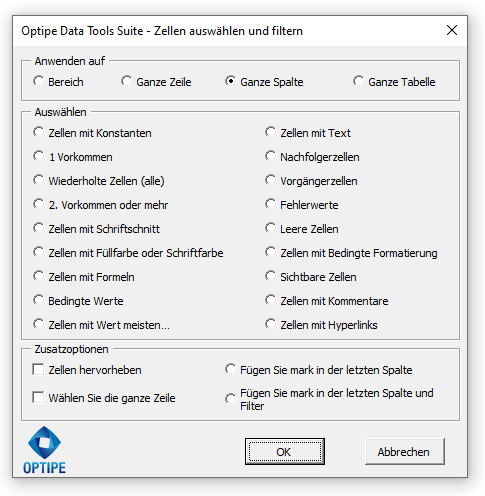
Warum Excel Auswählen und Filtern für Ihr Management nutzen?
Identifizieren Sie Zellen nach Farbe, Duplikaten, Fehlern, Formeln oder spezifischen Werten sofort.
Löschen Sie leere oder doppelte Zeilen und bearbeiten Sie Datengruppen ohne manuelle Fehler.
Markieren, filtern oder erweitern Sie die Auswahl auf ganze Zeilen, um sie im Block zu kopieren oder zu löschen.
💥 Weit mehr als ein einfacher Excel-Filter
Übernehmen Sie die Kontrolle über Ihre Informationen mit erweiterten Kriterien:
- Wertkriterien: Finden Sie die höchsten/niedrigsten Werte oder solche, die logische Bedingungen erfüllen.
- Fehlerkorrektur: Wählen Sie Zellen mit Fehlermeldungen oder Hyperlinks aus, um sie schnell zu korrigieren.
- Formel-Audit: Lokalisieren Sie Vorgänger, Nachfolger und Zellen mit bedingter Formatierung mühelos.
Technische Merkmale / Auswahloptionen:
- Numerische Konstanten, Texte und leere Zellen.
- Duplikate (alle Wiederholungen oder erst ab dem 2. Vorkommen).
- Zellen nach Schriftfarbe, Füllung oder Textstil.
- Spezialobjekte: Kommentare, Hyperlinks und bedingte Formatierung.
- Prüfwerkzeuge: Vorgänger- und Nachfolgerzellen.
- Zusatzfunktionen: Farbig markieren, filtern oder Auswahl auf ganze Zeile erweitern.
📚 Verwandte Artikel
💡 Schnelle Aktion mit 1 Klick: Denken Sie daran, dass Ihnen die Werkzeuge von OneClic zur Verfügung stehen, um mit einem einzigen Klick ganze Tabellen, Zeilen, Spalten, leere Zellen, Fehlerzellen oder Duplikate auszuwählen. OneClic im Detail anzeigen →
Doppelte Zeilen in Excel auswählen und entfernen (Ersten Datensatz behalten)
Erkennen Sie automatisch alle doppelten Einträge in einer Excel-Spalte und behalten Sie nur den ersten Datensatz. Die Funktion markiert doppelte Zeilen in Sekundenschnelle, ohne die Reihenfolge Ihrer Daten zu verändern.
Wann ist das nützlich?
- Doppelte Kunden- oder Produktlisten bereinigen.
- E-Mail-Listen vor Kampagnen säubern.
- Importierte Datenbanken schnell bereinigen.
Anwendungsbeispiele: Ideal zum Bereinigen von CRM-Datenbanken, Bestelllisten oder Kontaktverzeichnissen, bei denen nur der erste Eintrag erhalten bleiben soll.
Alle doppelten Zellen in Excel finden und auswählen
Markieren Sie sämtliche Werte, die mehrfach vorkommen – einschließlich des ersten Eintrags. So erkennen Sie doppelte Daten sofort und können sie hervorheben, filtern oder prüfen.
Wann ist das nützlich?
- Doppelte Rechnungsnummern prüfen.
- Mehrfache Kundeneinträge erkennen.
- Daten für Audits hervorheben.
Anwendungsbeispiele: Perfekt für Buchhaltung, Datenprüfung oder Qualitätskontrollen, wenn alle mehrfach vorkommenden Werte sichtbar gemacht werden sollen.
Excel-Zellen nach Hintergrundfarbe, Schriftfarbe oder Schriftstil auswählen
Wählen Sie Zellen anhand ihrer Formatierung aus – beispielsweise nach Hintergrundfarbe, Schriftfarbe, Fettschrift oder Kursivschrift. So lassen sich formatierte Bereiche sofort filtern oder weiterverarbeiten.
Wann ist das nützlich?
- Manuell markierte Datensätze filtern.
- Summenzeilen in Fettschrift finden.
- Bedingte Formatierungen analysieren.
Anwendungsbeispiele: Ideal zum Auswerten farblich markierter Tabellen oder zum Filtern bestimmter Formatierungen in großen Excel-Dateien.
Excel-Formeln mit bestimmtem Text oder bestimmten Funktionen suchen
Durchsuchen Sie Ihre Arbeitsmappe nach Formeln, die bestimmte Funktionen oder Textbestandteile enthalten. Finden Sie Formeln, die mit einem Ausdruck beginnen, enden oder ihn enthalten.
Wann ist das nützlich?
- SVERWEIS-, XVERWEIS- oder INDEX-Formeln finden.
- Externe Verknüpfungen prüfen.
- Komplexe Modelle analysieren.
Anwendungsbeispiele: Besonders hilfreich bei der Prüfung großer Finanzmodelle oder beim Auffinden bestimmter Formeln in umfangreichen Excel-Dateien.
Excel-Zellen nach Bedingungen auswählen (Größer als, Kleiner als, Zwischen)
Wählen Sie Zahlen anhand logischer oder mathematischer Bedingungen aus, beispielsweise größer als, kleiner als oder innerhalb eines Wertebereichs. Markieren Sie passende Zellen automatisch.
Wann ist das nützlich?
- Überfällige Beträge hervorheben.
- Datumsbereiche filtern.
- Numerische Grenzwerte überwachen.
Anwendungsbeispiele: Ideal für Finanzberichte, Vertriebsanalysen oder Qualitätskontrollen, bei denen Werte nach festen Kriterien ausgewählt werden müssen.
Excel-Zellen mit Fehlermeldungen (#NV, #WERT!, #BEZUG!) auswählen
Markieren Sie automatisch alle Zellen mit Excel-Fehlern wie #NV, #WERT! oder #BEZUG!. So finden und korrigieren Sie fehlerhafte Formeln oder Daten in großen Tabellen innerhalb weniger Sekunden.
Wann ist das nützlich?
- Fehler vor der Weitergabe einer Datei beseitigen.
- Defekte SVERWEIS- oder XVERWEIS-Formeln finden.
- Große Berichte auf Berechnungsfehler prüfen.
Anwendungsbeispiele: Ideal zur Bereinigung von Finanzberichten, Dashboards oder Management-Reports, bevor diese veröffentlicht oder an Kunden weitergegeben werden.
Leere Zellen in Excel-Tabellen oder Bereichen auswählen
Erkennen Sie fehlende Daten sofort, indem Sie alle leeren Zellen in einem Bereich oder einer gesamten Tabelle auswählen. Anschließend können Sie diese markieren oder mit Standardwerten füllen.
Wann ist das nützlich?
- Unvollständige Datensätze erkennen.
- Leere Felder mit Standardwerten ausfüllen.
- Importierte Tabellen bereinigen.
Anwendungsbeispiele: Besonders hilfreich für Inventarlisten, Personaldateien oder Berichte, in denen fehlende Werte Auswertungen und Kennzahlen verfälschen können.
Die höchsten oder niedrigsten N-Werte in Excel auswählen
Markieren Sie die größten oder kleinsten Werte einer Liste, ohne Ihre Tabelle sortieren zu müssen. So bleiben Struktur und Reihenfolge Ihrer Daten vollständig erhalten.
Wann ist das nützlich?
- Top-10-Verkaufszahlen ermitteln.
- Schwächste Produkte identifizieren.
- Beste oder schlechteste Ergebnisse vergleichen.
Anwendungsbeispiele: Ideal für Verkaufsanalysen, KPI-Auswertungen, Schulnoten oder jede Excel-Liste, bei der Spitzen- oder Tiefstwerte schnell gefunden werden müssen.
Abhängige und vorausgehende Excel-Zellen verfolgen und auswählen
Analysieren Sie Formelbeziehungen in Excel, indem Sie abhängige und vorausgehende Zellen automatisch auswählen. So erkennen Sie sofort, welche Berechnungen miteinander verknüpft sind.
Wann ist das nützlich?
- Komplexe Formeln analysieren.
- Abhängigkeiten vor dem Löschen prüfen.
- Fehlerquellen schneller finden.
Anwendungsbeispiele: Besonders nützlich bei der Wartung großer Excel-Modelle, damit Änderungen keine unerwarteten Auswirkungen auf andere Berechnungen haben.
Excel-Zellen mit Kommentaren oder Hyperlinks auswählen
Finden Sie alle Zellen, die Kommentare, Notizen oder Hyperlinks enthalten. Dadurch können Sie diese Elemente schnell überprüfen, filtern oder aus Ihrer Arbeitsmappe entfernen.
Wann ist das nützlich?
- Kommentare vor der Freigabe entfernen.
- Hyperlinks kontrollieren.
- Dokumentationen oder Hinweise prüfen.
Anwendungsbeispiele: Ideal zur Endkontrolle von Excel-Dateien vor der Weitergabe an Kunden oder Kollegen sowie zur schnellen Überprüfung eingebetteter Links und Kommentare.
🎥 Die Anwendung in Aktion
1. Numerische Konstanten und Zellen mit Text auswählen:
2. Erstes Vorkommen und wiederholte Zellen identifizieren:
3. Zeilen mit doppelten Werten in einer Spalte löschen:
4. Nachfolger- und Vorgängerzellen auswählen:
5. Zellen mit Fehlermeldungen auswählen:
6. Zeilen mit leeren Zellen löschen:
7. Zeilen nach Füllung, Schriftfarbe oder Stil kopieren:
8. Zeilen von sichtbaren Zellen kopieren:
9. Zellen mit Kommentaren auswählen:
10. Werte auswählen, die bestimmte Kriterien erfüllen:
11. Formeln auswählen, die bestimmte Kriterien erfüllen:
12. Zeilen der 3 niedrigsten Werte kopieren:
13. Nach ausgewählten Werten filtern:
Möchten Sie Ihre Datenqualität verbessern?
Optimieren Sie Prüf- und Bereinigungsprozesse in Ihrem Unternehmen mit Optipe.

