Comparar duas colunas ou listas no Excel é uma das tarefas mais comuns quando você precisa encontrar diferenças, registros ausentes, correspondências ou duplicados entre duas colunas. Embora seja possível fazer isso com PROCX (XLOOKUP), CONT.SE, FILTRO ou Power Query, esses métodos normalmente exigem fórmulas e várias etapas. Neste artigo, você conhecerá todas as alternativas e uma maneira de comparar listas automaticamente em segundos.
Nos meus quase 30 anos trabalhando com Excel no coração administrativo de diversas organizações, uma das tarefas que mais tempo e dores de cabeça gera é a comparação de listas. Seja para conciliações bancárias, controlo de clientes, auditorias de inventários ou cruzamentos com ERP, este processo manual gera erros constantes e consome horas valiosas. Por isso criei a ferramenta **Comparar Listas** dentro da Data Tools Suite: para eliminar essa fricção e permitir que qualquer pessoa compare listas com precisão e em segundos.
Imagina isto: Tens uma lista mestra de clientes ou produtos e outra lista atualizada (de vendas, faturação ou ERP). Precisas de saber rapidamente quais elementos coincidem, quais faltam e quais estão duplicados… mas fazê-lo manualmente é lento e propenso a erros.
Continuar a perder tempo com fórmulas e possíveis erros? ❌
Ou comparar listas em segundos com resultados claros e confiáveis? ✅
Continua fazendo isso manualmente? Cruzar tabelas, comparar listas, limpar dados e consolidar arquivos pode consumir horas toda semana. O Data Tools Suite resolve o trabalho repetitivo em 2 cliques dentro do Excel—sem fórmulas complexas nem prompts intermináveis—para que dedique o seu tempo à análise.
EXPERIMENTE. VAI ENTENDER.
📊 Os métodos manuais mais usados (e as suas dores)
CONTAR.SE / CONTAR.SE.CONJUNTO
A técnica mais recomendada para verificar se um valor existe (se o resultado for >0 existe, se for 0 não existe).
Dor real: É necessário arrastar a fórmula, combinar com SE e depois aplicar formatação para visualizar os resultados.
PROCV / PROCX
Procurar coincidências e depois limpar erros #N/D.
Dor real: Propenso a erros de referência e difícil de manter quando as listas mudam.
Filtro + Comparação visual
Filtrar uma lista e procurar manualmente na outra.
Dor real: Impossível com milhares de linhas. Muito propenso a esquecimentos e erros humanos.
Tabelas Dinâmicas ou Power Query
Unir tabelas e depois filtrar diferenças.
Dor real: Curva de aprendizagem elevada e nem sempre dá o resultado exato de forma rápida.
Quer comparar listas e achar diferenças instantaneamente? Conheça o App Comparar Listas →
⚡ Compare Listas Automaticamente com Data Tools Suite
A ferramenta Comparar Listas permite comparar duas colunas ou listas de forma instantânea, com múltiplos modos de análise.
Comparar Listas – Encontra coincidências e diferenças em segundos
🔴 Método manual
- CONTAR.SE / CONTAR.SE.CONJUNTO + SE para marcar existência
- PROCV / PROCX + limpeza de erros #N/D
- Filtros manuais ou Tabelas Dinâmicas
🟢 Com Comparar Listas
Seleciona as duas colunas → escolhe o tipo de resposta → um clique e obténs resultados claros. Além disso, podes aplicar um formato numérico personalizado para que realce automaticamente com cores e emojis (Sim Existe / Não Existe), facilitando a leitura visual.
🎥 Veja como funciona a aplicação Comparar e Conciliar Listas (em 40 segundos)
Exemplo prático: Comparar duas listas no Excel e destacar diferenças
💡 Exemplo de Cruzamento: Comparação de Dados entre duas Listas
Imagine que você precisa realizar uma validação bidirecional para verificar se os registros de uma lista mestra existem em um relatório detalhado de transações e vice-versa. Em vez de criar fórmulas lógicas aninhadas complexas, a ferramenta automatiza o processo usando funções de contagem otimizadas e formatação visual imediata.
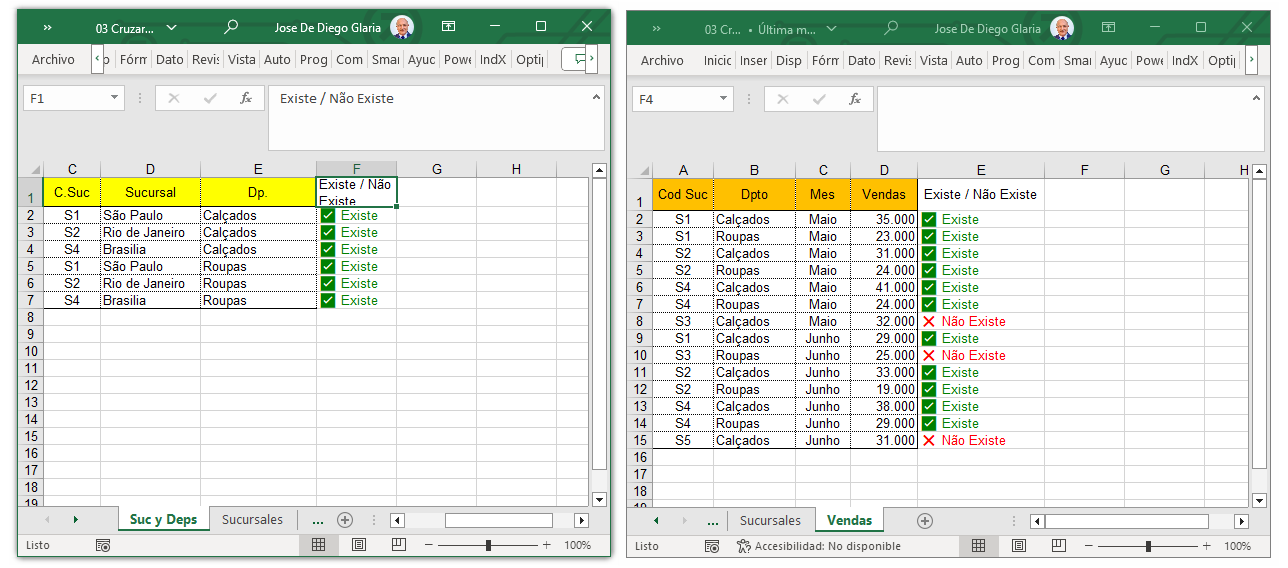 Verificação de presença e ausência entre a lista de controle e o registro detalhado.
1. Validar registros da Lista 1 na Lista 2 (Célula F2):
Verifica se a combinação da Lista 1 (C.Suc e Dp.) aparece no registro detalhado da Lista 2 ("Ventas").
2. Validar registros da Lista 2 na Lista 1 (Célula E2):
Verifica se cada transação individual da Lista 2 pertence às combinações autorizadas na Lista 1 ("Suc y Deps").
💡 O segredo está na Formatação Personalizada: A fórmula inserida não requer argumentos complexos de texto lógico; ela apenas retorna números simples de correspondência (0, 1, 2...). O assistente do OPTIPE aplica de forma transparente à célula un código de formato personalizado do Excel que traduz automaticamente números maiores que zero em ✔️ Existe e zeros em ❌ Não Existe.
📌 O benefício da Suite: Fazer isso manualmente exige escrever fórmulas matriciais ou condicionais aninhados propensos a erros, além de configurar manualmente as regras de formatação personalizada para os ícones. Com o Comparar Listas, você seleciona ambos os conjuntos de dados em segundos e a ferramenta estrutura todo o cruzamento imediatamente.
⏱️ A poupança real: Manual vs. Data Tools Suite
| Tarefa (listas com 5.000-20.000 linhas) | Manual | Data Tools Suite |
|---|---|---|
| Comparar listas e marcar coincidências/faltantes | 45-90 minutos | 15-40 segundos |
| TOTAL SEMANAL | 6-12 horas | 2-3 minutos |
📚 Artigos Relacionados
- Como Fazer Conciliação de Dados no Excel e Detectar Divergências Automaticamente
- Como Criar Fórmulas no Excel para Buscar, Somar e Contar com Condições (Sem Erros)
- Cruzar e Unir Tabelas no Excel Automaticamente (Além do PROCV)
- Como Criar Tabelas Resumo no Excel Automaticamente (Sem Tabelas Dinâmicas)
📚 Recursos recomendados
📚 Quer continuar melhorando sua produtividade com Excel?
Ir para o Blog da Optipe →Automatize seu trabalho no Excel e economize horas todas as semanas
O Data Tools Suite inclui 18 aplicativos para automatizar o gerenciamento de dados, tabelas e planilhas no Excel.
O MultiMail permite enviar e-mails, documentos e relatórios personalizados diretamente do Excel.
EXPERIMENTE. VAI ENTENDER.
🚀 Baixar Versão Freemium