
Se você precisa cruzar ou unir tabelas no Excel, combinar dados de várias planilhas ou localizar informações entre diferentes bases de dados, você não está sozinho. A maioria dos profissionais ainda utiliza PROCV, PROCX, ÍNDICE+CORRESP, colunas auxiliares ou Power Query. Embora esses métodos funcionem, eles rapidamente se tornam difíceis de manter, lentos e sujeitos a erros quando os dados aumentam.
Em quase 30 anos trabalhando com Excel em empresas de diferentes segmentos, continuo vendo a mesma cena repetidamente: analistas e administrativos perdendo tempo valioso com PROCV que quebram, colunas auxiliares que ninguém entende e arquivos que só uma pessoa sabe manter. Essa dor concreta —e a certeza de que tinha que existir uma forma muito melhor— foi o que me levou a projetar e construir as aplicações da Optipe.
Imagine isto: Você tem uma tabela com vendas por código de produto e outra com nomes, preços, estoque e fornecedores. Precisa trazer todas essas informações complementares, auditar quais códigos estão faltando ou somar vendas por categoria. É uma tarefa que a grande maioria dos usuários de Excel realiza diariamente.
Continuar lutando com fórmulas complicadas? ❌
Ou automatizar os cruzamentos em segundos? ✅
Continua fazendo isso manualmente? Cruzar tabelas, comparar listas, limpar dados e consolidar arquivos pode consumir horas toda semana. O Data Tools Suite resolve o trabalho repetitivo em 2 cliques dentro do Excel—sem fórmulas complexas nem prompts intermináveis—para que dedique o seu tempo à análise.
EXPERIMENTE. VAI ENTENDER.
📊 Principais métodos para cruzar, unir e combinar dados no Excel
1. PROCV
A função mais conhecida e utilizada durante anos. Busca um valor na primeira coluna e devolve um dado da mesma linha.
Vantagens: Muito simples para cruzamentos rápidos e básicos.
Limitações: Só busca para a direita, não permite múltiplos critérios facilmente e falha se inserir ou mover colunas. É frágil e propensa a erros.
2. PROCX
O sucessor moderno do PROCV (Excel 365 e 2021). Pode buscar em qualquer direção e devolver valores à esquerda.
Vantagens: Mais flexível, melhor tratamento de erros e busca do final para o início.
Limitação: Não está disponível em versões antigas do Excel.
3. Coluna Auxiliar
Técnica muito usada quando você precisa cruzar por mais de um critério (ex.: Filial + Código do Produto). Cria-se uma chave combinada nas duas tabelas.
Vantagem: Permite usar PROCV com múltiplas condições.
Desvantagem importante: Modifica os dados originais, complica o arquivo e qualquer alteração obriga a recalcular tudo.
4. ÍNDICE + CORRESP
A combinação mais flexível. Permite buscar em qualquer direção e com vários critérios sem coluna auxiliar.
Vantagem: Muito potente e eficiente em arquivos grandes.
Desvantagem: Sintaxe complexa, difícil de lembrar e propensa a erros.
5. SOMASE, SOMASES, CONT.SE e CONT.SES
Funções ideais para somar ou contar valores que cumprem um ou vários critérios em outra tabela.
Vantagem: Muito úteis para auditorias rápidas e relatórios resumidos (ex.: “Este código existe?”).
Limitação: A sintaxe fica complicada quando há muitos critérios.
6. Funções estatísticas condicionais (MÁXIMO.SE, MÍNIMO.SE, MÉDIA.SE)
Encontram o valor máximo, mínimo ou média segundo condições específicas.
Vantagem: Excelentes para análises e painéis (dashboards).
Limitação: Requerem versões recentes do Excel e a sintaxe nem sempre é intuitiva.
Quer evitar fórmulas e erros #N/D? Conheça o App Cruzar Tabelas da Optipe →
Funções do Excel para cruzar, unir e combinar dados
- PROCV
- PROCX
- ÍNDICE + CORRESP
- SOMASES
- CONT.SES
- MÁXIMOSES
- MÍNIMOSES
⚡ Cruze e combine dados automaticamente com o Data Tools Suite
Todas as técnicas anteriores exigem escrever fórmulas complexas, criar colunas auxiliares e depurar erros repetidamente. Cruzar Tabelas do Data Tools Suite elimina essa complexidade por completo:
- Cruzamento até por 3 critérios sem necessidade de coluna auxiliar
- Diferentes tipos de cruzamento: busca, somar, contar, posição, comparar listas, média, máximo, mínimo e mais
- Devolve o resultado como valores estáticos ou como fórmula (a ferramenta escreve a fórmula perfeita para você)
- Indicador visual claro de coincidências e não coincidências
- Economia massiva de tempo em tarefas repetitivas
Na prática: você seleciona as tabelas, define o tipo de cruzamento e a ferramenta gera o resultado automaticamente em segundos.
🎥 Veja a ferramenta Cruzar Tabelas em ação
Também relacionada: A ferramenta Criar Fórmula Condicional permite inserir qualquer fórmula complexa de forma guiada e sem erros. Ver Criar Fórmula Condicional →
Confira também a ferramenta Comparar Listas para ver quais valores coincidem ou quais estão faltando na sua tabela. Ver Comparar Listas →
Exemplo prático: Combinar duas tabelas no Excel por 2 condições
💡 Exemplo: Cruzamento de Tabelas por 2 critérios (Cidade e Departamento)
Imagine que você precisa consolidar na sua lista principal ("City-Dpmnt") os dados correspondentes ao Vendedor e às Vendas totais que estão em um relatório detalhado separado ("Sales"). Em vez de quebrar a cabeça estruturando fórmulas matriciais complexas para avaliar ambas as condições ao mesmo tempo, a ferramenta automatiza esse processo imediatamente.
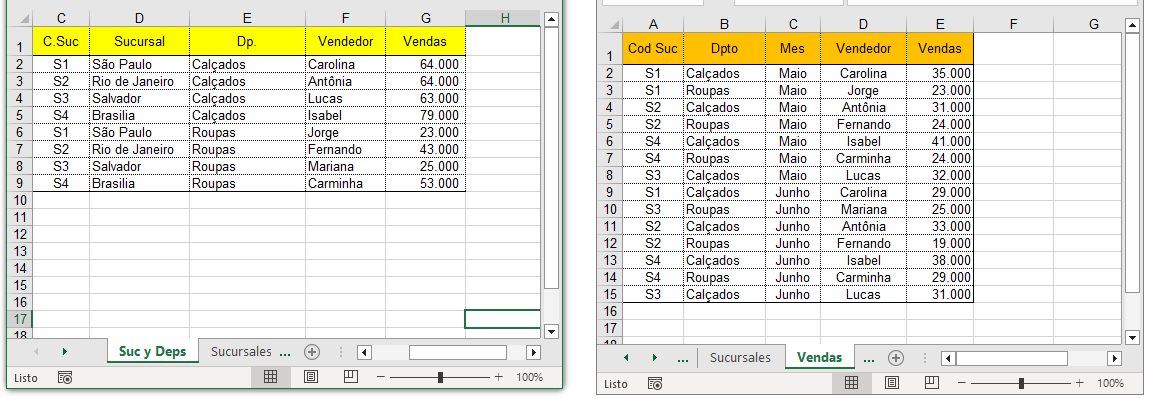 Consolidação de dados cruzando os critérios de Cidade e Departamento de forma simultânea.
1. Buscar o nome do Vendedor na Tabela2:
Retorna exatamente o texto da coluna Vendedor buscando a correspondência exata da Cidade ($B2) e do Departamento ($C2) simultaneamente.
2. Somar as Vendas da Tabela2:
Acumula os valores numéricos da coluna Vendas que cumprem com os parâmetros de Cidade e Departamento indicados.
🚀 O segredo da automatização: Escrever manualmente uma fórmula como ÍNDICE com critérios cruzados exige um conhecimento avançado de matrizes no Excel, fixação precisa de células e é altamente propensa a erros de digitação. Com a função Cruzar Tabelas do OPTIPE, você apenas seleciona as colunas de correspondência por meio de um assistente visual intuitivo e o suplemento se encarrega de escrever e arrastar as fórmulas perfeitas para você em um segundo.
⏱️ Manual vs. Automatizado: A economia real
| Tarefa | Fórmulas manuais | Cruzar Tabelas |
|---|---|---|
| Cruzamento simples (1 critério) | 5-15 minutos | 20 segundos |
| Cruzamento por múltiplos critérios | 30-60 minutos | 1 minuto |
| TOTAL SEMANAL | 3-6 horas | 10 minutos |
📚 Artigos Relacionados
- Como Criar Fórmulas no Excel para Buscar, Somar e Contar com Condições (Sem Erros)
- Como Comparar Duas Listas no Excel e Encontrar Diferenças Automaticamente (Sem Fórmulas)
- Como Fazer Conciliação de Dados no Excel e Detectar Divergências Automaticamente
- Como Criar Tabelas Resumo no Excel Automaticamente (Sem Tabelas Dinâmicas)
📚 Recursos recomendados sobre cruzar tabelas
📚 Quer continuar melhorando sua produtividade com Excel?
Ir para o Blog da Optipe →💡 Como Criar Fórmulas no Excel para Buscar, Somar e Contar com Condições (Sem Erros)
Automatize seu trabalho no Excel e economize horas todas as semanas
O Data Tools Suite inclui 18 aplicativos para automatizar o gerenciamento de dados, tabelas e planilhas no Excel.
O MultiMail permite enviar e-mails, documentos e relatórios personalizados diretamente do Excel.
EXPERIMENTE. VAI ENTENDER.
🚀 Baixar Versão Freemium