Zwei Spalten oder Listen in Excel vergleichen gehört zu den häufigsten Aufgaben, wenn Sie Unterschiede, fehlende Einträge, Übereinstimmungen oder Duplikate zwischen zwei Spalten finden müssen. Zwar können Sie dafür XVERWEIS, ZÄHLENWENN, FILTER oder Power Query verwenden, doch diese Methoden erfordern meist Formeln und mehrere Arbeitsschritte. In diesem Artikel lernen Sie alle gängigen Möglichkeiten kennen und erfahren, wie Sie Listen in wenigen Sekunden automatisch vergleichen können.
In meinen fast 30 Jahren Arbeit mit Excel im administrativen Kern verschiedener Unternehmen ist der Vergleich von Listen eine der Aufgaben, die am meisten Zeit kostet und die meisten Fehler verursacht. Ob für Bankabgleiche, Kundenabstimmungen, Inventurprüfungen oder ERP-Abgleiche – der manuelle Prozess führt zu ständigen Fehlern und verschwendet wertvolle Stunden. Deshalb habe ich das Tool Listen vergleichen in der Data Tools Suite entwickelt: um diese Reibung zu beseitigen und es jedem zu ermöglichen, Listen präzise und in Sekunden zu vergleichen.
Stell dir vor: Du hast eine Stammliste mit Kunden oder Produkten und eine aktuelle Liste (aus Vertrieb, Rechnungsstellung oder ERP). Du musst schnell wissen, welche Elemente übereinstimmen, welche fehlen und welche doppelt sind… aber das manuell zu tun ist langsam und fehleranfällig.
Weiter Zeit mit Formeln und möglichen Fehlern verlieren? ❌
Oder Listen in Sekunden mit klaren, zuverlässigen Ergebnissen vergleichen? ✅
Erledigen Sie das immer noch manuell? Tabellen zusammenführen, Listen vergleichen, Daten bereinigen und Dateien konsolidieren kann jede Woche Stunden kosten. Die Data Tools Suite erledigt Routineaufgaben mit 2 Klicks in Excel – ohne komplexe Formeln oder endlose Prompts –, damit Sie sich ganz auf die Analyse konzentrieren können.
AUSPROBIEREN. VERSTEHEN.
📊 Die gängigsten manuellen Methoden (und ihre Schmerzen)
ZÄHLENWENN / ZÄHLENWENNS
Die empfohlene Technik, um zu prüfen, ob ein Wert existiert (Ergebnis >0 = ja, 0 = nein).
Realer Schmerz: Formel ziehen, mit WENN kombinieren und dann formatieren, um Ergebnisse sichtbar zu machen.
SVERWEIS / XVERWEIS
Übereinstimmungen suchen und #NV-Fehler bereinigen.
Realer Schmerz: Anfällig für Verweisfehler und schwer zu pflegen, wenn sich Listen ändern.
Filter + manuelle Suche
Eine Liste filtern und manuell in der anderen suchen.
Realer Schmerz: Bei Tausenden von Zeilen unmöglich. Sehr fehleranfällig.
Pivot-Tabellen oder Power Query
Tabellen zusammenführen und Unterschiede filtern.
Realer Schmerz: Hohe Lernkurve und nicht immer die schnellste Lösung.
Listen vergleichen und Unterschiede sofort finden? Entdecken Sie die Listen Vergleichen App →
⚡ Excel-Listen automatisch vergleichen mit Data Tools Suite
Das Tool Listen vergleichen ermöglicht es, zwei Spalten oder Listen in Sekundenbruchteilen zu vergleichen, mit mehreren Analysemodi.
Listen vergleichen – Finde Übereinstimmungen und Unterschiede in Sekunden
🔴 Manuelle Methode
- ZÄHLENWENN / ZÄHLENWENNS + WENN zur Markierung
- SVERWEIS / XVERWEIS + Bereinigung von #NV-Fehlern
- Manuelle Filter oder Pivot-Tabellen
🟢 Mit Listen vergleichen
Wähle die beiden Spalten aus → wähle den Antworttyp → ein Klick und du erhältst klare Ergebnisse. Zusätzlich kannst du ein benutzerdefiniertes Zahlenformat anwenden, das automatisch mit Farben und Emojis hervorhebt (Ja vorhanden / Nein vorhanden) – für eine sehr gute visuelle Lesbarkeit.
🎥 Erfahren Sie, wie Listen vergleichen funktioniert (in 40 Sekunden)
Praxisbeispiel: Zwei Listen in Excel vergleichen und Unterschiede markieren
💡 Abgleichsbeispiel: Datenabgleich zwischen zwei Listen
Stellen Sie sich vor, Sie müssen eine bidirektionale Validierung durchführen, um zu prüfen, ob Einträge aus einer Stammliste in einem detaillierten Transaktionsbericht vorhanden sind und umgekehrt. Anstatt komplexe, verschachtelte logische Textformeln zu erstellen, automatisiert das Tool den Prozess mithilfe optimierter Zählfunktionen und sofortiger visueller Formatierung.
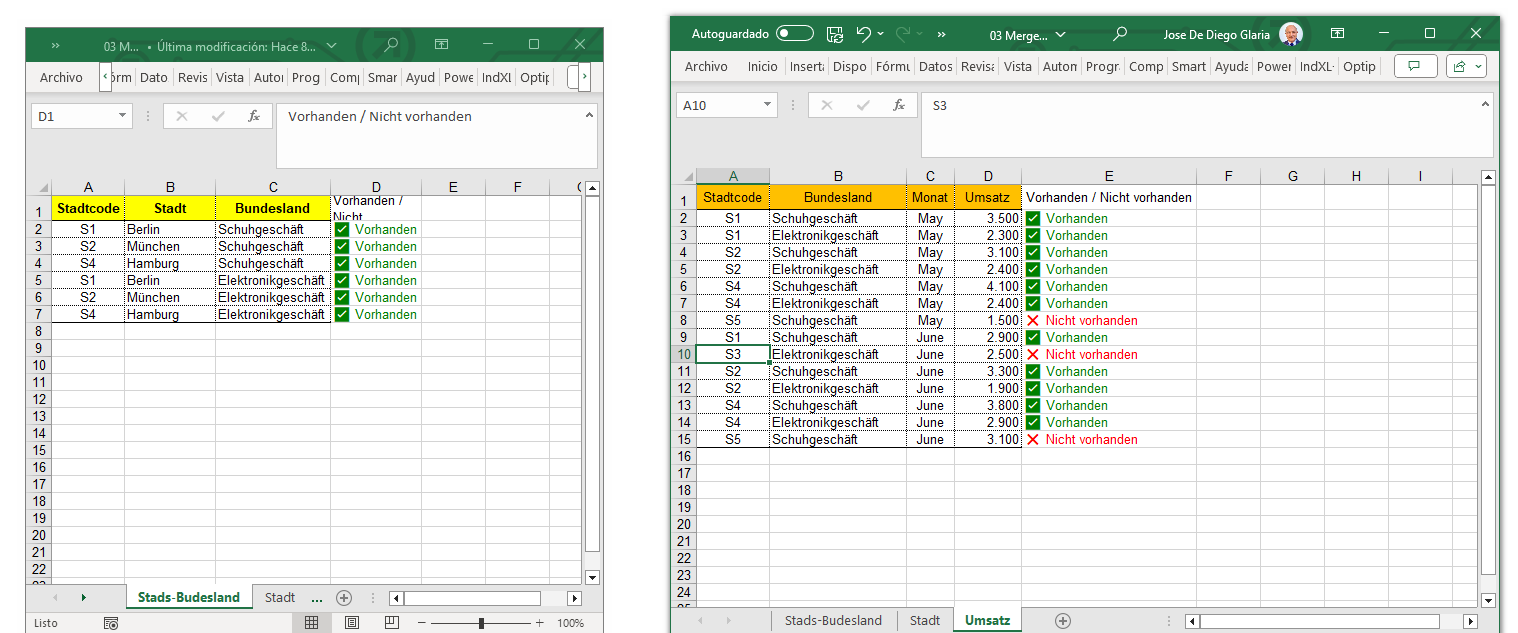 Überprüfung von Vorhandensein und Fehlen zwischen der Kontrollliste und dem detaillierten Bericht.
1. Einträge aus Liste 1 in Liste 2 validieren (Zelle D2):
Prüft, ob die Kombination aus Liste 1 (Stadtcode und Bundesland) im detaillierten Bericht von Liste 2 ("Umsatz") vorkommt.
2. Einträge aus Liste 2 in Liste 1 validieren (Zelle E2):
Überprüft, ob jede einzelne Transaktion aus Liste 2 zu den autorisierten Kombinationen in Liste 1 ("Stads-Budesland") gehört.
💡 Das Geheimnis liegt im benutzerdefinierten Zahlenformat: Die eingefügte Formel erfordert keine komplexen logischen Textargumente; sie gibt einfache Übereinstimmungszahlen (0, 1, 2...) zurück. Der OPTIPE-Assistent wendet nahtlos einen speziellen Excel-Formatcode auf die Zelle an, der Zahlen größer als Null automatisch als ✔️ Vorhanden und Nullen als ❌ Nicht vorhanden anzeigt.
📌 Der Suite-Vorteil: Dies manuell zu tun, erfordert das Schreiben fehleranfälliger Matrixformeln oder verschachtelter Bedingungen sowie das manuelle Einrichten benutzerdefinierter Formatierungsregeln für die Symbole. Mit Listen vergleichen wählen Sie beide Datensätze in Sekundenschnelle aus, und das Tool erstellt sofort den gesamten Abgleich.
⏱️ Reale Zeitersparnis: Manuell vs. Data Tools Suite
| Aufgabe (Listen mit 5.000–20.000 Zeilen) | Manuell | Data Tools Suite |
|---|---|---|
| Listen vergleichen und Übereinstimmungen/Fehlende markieren | 45–90 Minuten | 15–40 Sekunden |
| GESAMT WOCHENTLICH | 6–12 Stunden | 2–3 Minuten |
📚 Verwandte Artikel
📚 Empfohlene Ressourcen
📚 Möchten Sie Ihre Excel-Produktivität weiter verbessern?
Zum Optipe Blog →💡 Tabellen in Excel verknüpfen: Von SVERWEIS zur Automatisierung
Automatisieren Sie Ihre Arbeit in Excel und sparen Sie jede Woche viele Stunden
Die Data Tools Suite umfasst 18 Anwendungen, mit denen sich Daten, Tabellen und Arbeitsblätter in Excel automatisieren lassen.
Mit MultiMail können Sie personalisierte E-Mails, Dokumente und Berichte direkt aus Excel versenden.
AUSPROBIEREN. VERSTEHEN.
🚀 Freemium-Version herunterladen