Daten über mehrere Blätter verteilt? Gruppieren Sie alle Ihre Tabellen mit einem Klick in einer einzigen zentralisierten Datenbank und bewahren Sie die Integrität Ihrer Informationen.
Die Anwendung Tabellen zusammenführen der Optipe Data Tools Suite ist die ideale Lösung zum Konsolidieren verteilter Informationen. Vergessen Sie das manuelle Kopieren und Einfügen; führen Sie Daten von Niederlassungen, Monaten oder Kategorien in einer einzigen Master-Tabelle zusammen. m Gegensatz zur integrierten Konsolidieren-Funktion von Excel stapelt dieses Tool Tabellen mit demselben Format zu einer einzigen zusammen – ohne Formeln und ohne Einschränkungen.
Wussten Sie, dass Sie die Funktionen von Excel mit Add-Ins erweitern können?
Die Optipe Data Tools Suite ist die Suite mit den Apps, die Sie brauchen, um jede Woche Stunden in Excel zu sparen. Sie automatisiert wiederkehrende Aufgaben mit wenigen Klicks: ohne komplexe Formeln, ohne Makros und ohne mühsame KI-Prompts. Diese Funktion ist Teil der Suite.
Automatisieren Sie zeitraubende Datenarbeiten im Handumdrehen mit Optipe und nutzen Sie Ihre Zeit für strategische Analysen.
Sie wird direkt in das Menüband von Excel integriert, ist als Freemium- und Pro-Version verfügbar und in weniger als einer Minute einsatzbereit. AUSPROBIEREN. VERSTEHEN.
👉 Laden Sie die kostenlose Freemium-Version der Data Tools Suite herunter →
Prozessvisualisierung:

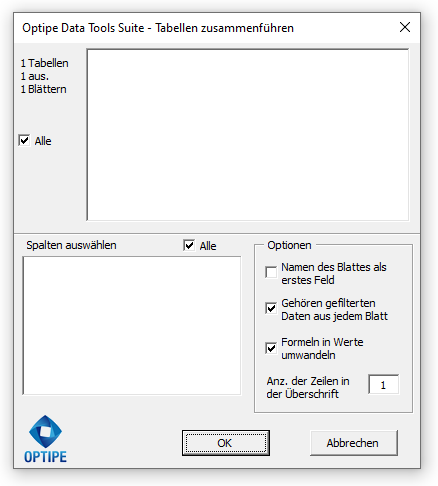
Anwendungs-Interface:
Warum Excel-Tabellen zusammenführen für Ihr Management nutzen?
Führen Sie Verkaufs- oder Produktionsberichte des ganzen Jahres in Sekunden zusammen.
Integrieren Sie problemlos Informationen aus verschiedenen Standorten oder Abteilungen.
Gruppieren Sie Datenextrakte aus Organisationssoftware für globale Analysen.
💥 Automatische Berichte ohne Fehler
Bereiten Sie Ihre Daten ohne Komplikationen für Pivot-Tabellen oder komplexe Berichte vor:
- Wählen Sie alle Felder oder nur die erforderlichen für Ihre finale Tabelle aus.
- Behält die ursprüngliche Struktur Ihrer Kopfzeilen automatisch bei.
- Lokale Sicherheit: Wie bei aller Optipe-Software verlassen Ihre Daten niemals Ihren Computer.
📚 Verwandte Artikel
Anforderungen und Merkmale:
- Tabellen müssen sich auf verschiedenen Blättern in der gleichen Arbeitsmappe befinden.
- Sie müssen das gleiche Format teilen (Feldnamen und Position der ersten Zelle).
- Schnelle Auswahl: Nutzen Sie Umschalttaste (aufeinanderfolgend) oder Strg (einzeln).
- Unterstützt Kopfzeilen mit einer oder mehreren Zeilen.
- Ideal in Kombination mit Zusammenfassend eine Tabelle.
🎥 Sehen Sie die Anwendung in Aktion
1. Gruppieren von Daten in verschiedenen Tabellen:
2. Gruppieren von Tabellen mit mehr als einer Kopfzeile:
Verwalten Sie große Mengen an Unternehmensdaten?
Die Konsolidierung von Informationen war noch nie so einfach. Fragen Sie nach unseren Unternehmenslizenzen.

