Vergleichst du deine Listen immer noch mit langen Formeln oder SVERWEIS?
Vergleichen Sie Listen, gleichen Sie Daten ab und erkennen Sie Abweichungen in Sekundenschnelle – ohne #NV-Fehler und ohne eine einzige Formel zu schreiben.
Das Vergleichen von Spalten und Listen in Excel gehört zu den häufigsten Aufgaben bei Datenabgleichen, Prüfungen, Berichtsvalidierungen oder dem Abgleich von Informationen zwischen verschiedenen Systemen. Das Tool Listen vergleichen aus der Optipe Data Tools Suite ermöglicht es, zwei Tabellen mit bis zu drei Abgleichskriterien zu vergleichen, übereinstimmende Datensätze zu identifizieren, fehlende Einträge zu erkennen und Abweichungen bei Beträgen oder Mengen aufzuspüren. Vergessen Sie SVERWEIS, XVERWEIS und manuelle Prüfungen: Erhalten Sie klare und zuverlässige Ergebnisse in Sekundenschnelle.
🎥 Erfahren Sie, wie Listen vergleichen funktioniert (in 40 Sekunden)
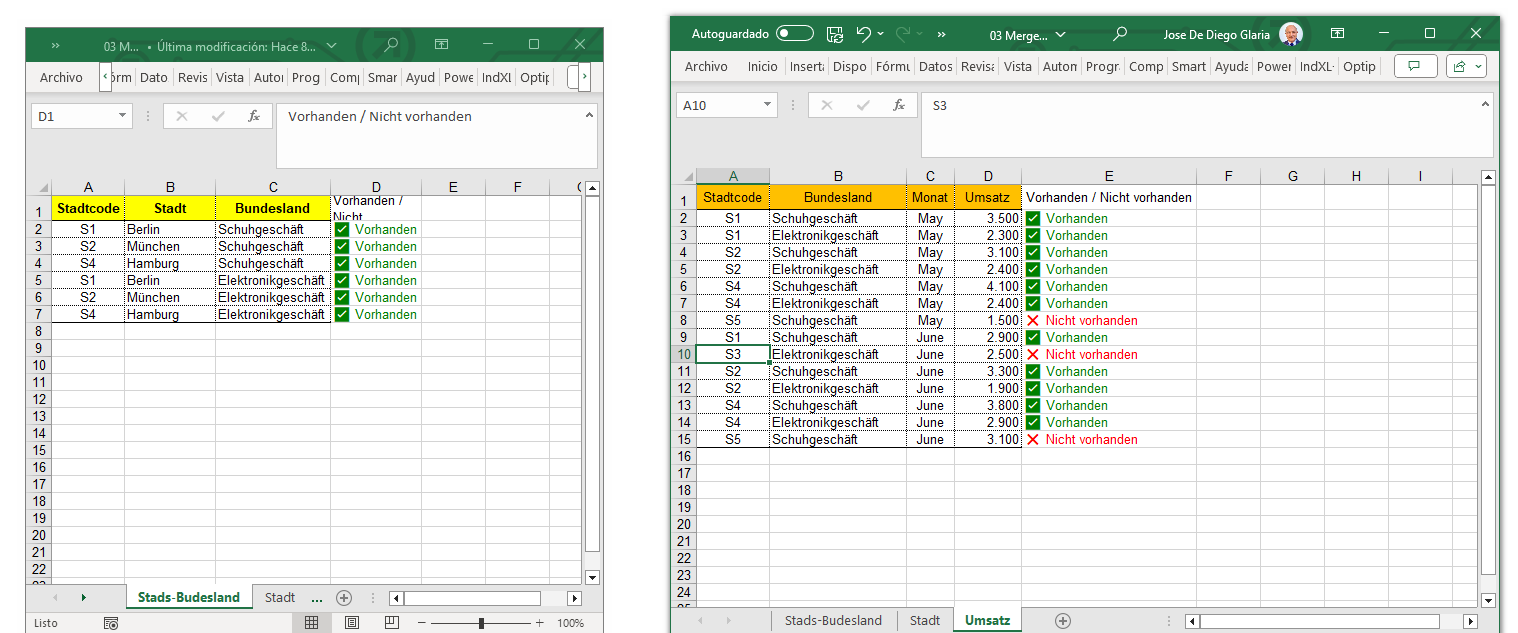
Prozess-Visualisierung:
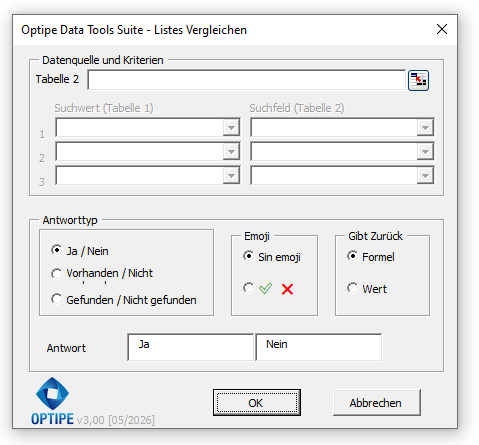
Anwendungs-Benutzeroberfläche:
Warum das Tool Listen vergleichen für deine Prüfungen nutzen?
Vergleichen Sie zwei Datenbestände und erkennen Sie übereinstimmende Datensätze automatisch, ohne Ihre Originaldaten zu verändern.
Finden Sie Unterschiede bei Beträgen, Mengen oder Werten, auch wenn der Datensatz in beiden Tabellen vorhanden ist.
Prüfen Sie ERP-Exporte, CRM-Berichte, Inventardaten, Budgets und operative Reports innerhalb weniger Sekunden.
Was kannst du mit dem Listenvergleich in Excel tun?
- Prüfen, ob ein Datensatz in einer anderen Tabelle vorhanden ist oder nicht.
- Daten anhand von bis zu drei Abgleichskriterien gleichzeitig vergleichen.
- Abweichungen bei Beträgen, Mengen oder zugehörigen Werten erkennen.
- Datenabgleiche zwischen Berichten oder Systemen durchführen.
- Inventare, Verkaufsdaten, Budgets und operative Reports validieren.
- Fehlende Datensätze und Dateninkonsistenzen identifizieren.
💰 Datenabgleich und Erkennung von Abweichungen
Listen vergleichen prüft nicht nur, ob ein Datensatz in einer anderen Tabelle vorhanden ist. Das Tool kann auch Beträge, Mengen und zugehörige Werte validieren und automatisch Abweichungen zwischen übereinstimmenden Datensätzen erkennen.
Dadurch wird die Anwendung zu einem leistungsstarken Werkzeug für Finanzabteilungen, Controlling, Revision, Lagerverwaltung, operative Teams und Datenanalysten.
Mögliche Ergebnisse:
- ✅ Korrekt: Der Datensatz existiert und der Wert stimmt überein.
- ⚠️ Abweichung: Der Datensatz existiert, aber der zugehörige Wert unterscheidet sich.
- ❌ Nicht gefunden: Der Datensatz existiert in der anderen Tabelle nicht.
Zusätzlich kann die Anwendung die Differenz zwischen beiden Datenquellen automatisch berechnen und damit Abstimmungs- und Prüfungsprozesse erheblich vereinfachen.
Praktisches Beispiel zum Vergleichen von Listen in Excel
Stell dir vor, du hast zwei Listen:
- Registrierte Kunden in deinem Stammsystem.
- Kunden, für die im laufenden Monat Rechnungen erstellt wurden.
Und du musst dringend wissen:
- Wer taucht in beiden Listen auf? ✅
- Welche Kunden wurden diesen Monat noch nicht abgerechnet? ❌
Mit herkömmlichem Excel müsstest du dich mit verschachtelten Funktionen herumschlagen und lästige Fehler bereinigen. Mit Listen vergleichen wählst du deine Spalten aus und erhältst in Sekundenschnelle ein sauberes Ergebnis.
💥 Daten abstimmen und Abweichungen automatisch erkennen
Ideal für geschäftliche Prüfungs- und Validierungsprozesse, bei denen Sie wissen müssen, welche Datensätze übereinstimmen, fehlen oder Abweichungen enthalten.
- Vergleichen Sie Tabellen anhand von bis zu drei Abgleichskriterien.
- Erkennen Sie Abweichungen bei Beträgen und Mengen.
- Berechnen Sie Differenzen automatisch.
- 100 % lokale Verarbeitung für maximale Geschwindigkeit und Datensicherheit.
Technische Daten / Funktionen:
- Vergleich anhand von 1, 2 oder 3 Abgleichskriterien gleichzeitig.
- Optionale Validierung von Beträgen, Mengen und numerischen Werten.
- Antwortstatus: Korrekt, Abweichung und Nicht gefunden.
- Automatische Berechnung der Differenzen zwischen beiden Tabellen.
- Konfigurierbare Toleranz für Abstimmungs- und Prüfungsprozesse.
- Ausgabe als Excel-Formel oder als konstanter Wert.
- Kompatibel mit Mehrfachauswahl über Umschalt (Shift) und Strg (Ctrl).
- Die Ergebnisse werden geordnet hinter der letzten Spalte der Tabelle eingefügt.
Folgendes könnte dich auch interessieren:
Musst du dies in deinem Team implementieren?
Optimiere die Produktivität deiner Abteilung mit einer professionellen und sicheren Lösung.

