Müssen Sie tausende Werte gleichzeitig anpassen? Addieren, multiplizieren, runden oder invertieren Sie ganze Bereiche mit einem Klick – ganz ohne manuelle Formeln.
Die Anwendung Operationen auf Bereichen der Optipe Data Tools Suite führt Massenberechnungen in ausgewählten Zellen gleichzeitig aus. Es ist das ideale Werkzeug für die Arbeit mit Budgets, Preislisten oder großen Mengen an numerischen Daten.
Wussten Sie, dass Sie die Funktionen von Excel mit Add-Ins erweitern können?
Die Optipe Data Tools Suite ist die Suite mit den Apps, die Sie brauchen, um jede Woche Stunden in Excel zu sparen. Sie automatisiert wiederkehrende Aufgaben mit wenigen Klicks: ohne komplexe Formeln, ohne Makros und ohne mühsame KI-Prompts. Diese Funktion ist Teil der Suite.
Automatisieren Sie zeitraubende Datenarbeiten im Handumdrehen mit Optipe und nutzen Sie Ihre Zeit für strategische Analysen.
Sie wird direkt in das Menüband von Excel integriert, ist als Freemium- und Pro-Version verfügbar und in weniger als einer Minute einsatzbereit. AUSPROBIEREN. VERSTEHEN.
👉 Laden Sie die kostenlose Freemium-Version der Data Tools Suite herunter →
Was können Sie mit Operationen auf Excel-Bereichen erledigen?
Klicken Sie auf eine Option, um direkt zur Erklärung zu gelangen:
- Arithmetische Berechnungen in Bereichen massenhaft oder durch einen festen Faktor durchführen
- Das Vorzeichen von Werten in einem Bereich umkehren (von positiv zu negativ oder umgekehrt)
- Werte flexibel auf ganze Zahlen, Dezimalstellen oder große Größenordnungen runden
Visualisierung des Prozesses:

Anwendungs-Interface:
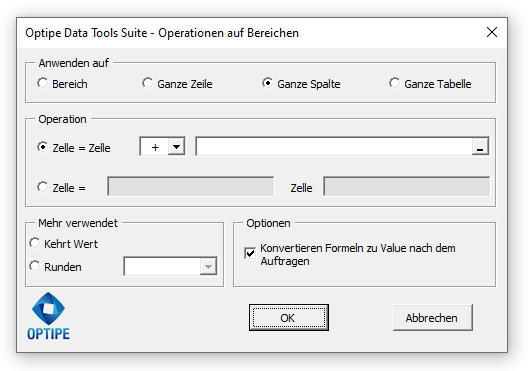
Warum Operationen auf Excel-Bereichen für Ihr Management nutzen?
Wenden Sie einen Anpassungsfaktor (z. B. +10 % oder /1,19) in Sekunden auf tausende Zellen an.
Runden Sie Werte auf Ganze oder Dezimalstellen und wandeln Sie Formeln automatisch in Festwerte um.
Wenden Sie komplexe Logik auf einen Bereich an, ohne Zellen ziehen oder Hilfsspalten nutzen zu müssen.
💥 Volle Kontrolle über Ihre Berechnungen
Sparen Sie Zeit bei wiederkehrenden Finanzanalysen:
- Vorzeichen umkehren: Ändern Sie Soll in Haben (oder umgekehrt) im Handumdrehen.
- Intelligentes Runden: Passen Sie Werte auf Zehner, Hunderter oder Tausender für Management-Berichte an.
- Externer Faktor: Nutzen Sie den Wert einer bestimmten Zelle als Faktor für Operationen im gewählten Bereich.
Wichtigste Merkmale:
- Grundrechenarten: Addition, Subtraktion, Multiplikation und Division.
- Invertieren von Werten (positiv zu negativ und umgekehrt).
- Flexibles Runden: Ganzzahlen, Zehner, Hunderter, Tausender und Dezimalstellen.
- Sofortige Umwandlung von Formeln in Werte nach der Berechnung.
- Option zur Anwendung benutzerdefinierter Formeln direkt auf den Bereich.
💡 Schnelle Aktion mit 1 Klick: Wenn Sie Zahlen schnell auf Ganze, Hunderter oder Tausender runden müssen, ohne Formeln zu schreiben, können Sie die direkten OneClic-Schaltflächen in der Optipe-Menüleiste verwenden. OneClic im Detail anzeigen →
Arithmetische Operationen in einem Excel-Bereich durchführen
Müssen Sie dieselbe Berechnung auf Hunderte oder Tausende von Excel-Zellen anwenden? Mit Bereichsoperationen addieren, subtrahieren, multiplizieren oder dividieren Sie komplette Zellbereiche mit einem festen Wert – ganz ohne Formeln oder Hilfsspalten. Auch Berechnungen von Zelle zu Zelle lassen sich mit wenigen Klicks durchführen.
Wann ist diese Funktion hilfreich?
- Preislisten prozentual erhöhen oder reduzieren.
- Rabatte, Steuern oder Wechselkurse auf ganze Bereiche anwenden.
- Große Datenmengen aktualisieren, ohne Formeln zu kopieren.
Anwendungsbeispiele: Ideal zum Aktualisieren von Preislisten, Anpassen von Gehaltsabrechnungen, Umrechnen von Währungen oder Verteilen von Kosten auf Tausende von Excel-Zellen in einem einzigen Schritt.
? Ganzen Artikel lesen → Wie Sie Budget-Anpassungsfaktoren in Excel automatisch anwenden
Das Vorzeichen von Werten in Excel umkehren (von positiv zu negativ oder umgekehrt)
Müssen positive Werte in negative umgewandelt werden – oder umgekehrt? Mit dieser Funktion ändern Sie das Vorzeichen aller ausgewählten Zellen sofort. Ideal, um importierte Daten, Buchungen oder Finanzberichte schnell zu korrigieren, ohne jede Zelle einzeln bearbeiten zu müssen.
Wann ist diese Funktion hilfreich?
- Soll- und Haben-Buchungen korrigieren.
- Importierte Lager- oder Buchhaltungsdaten anpassen.
- Positive und negative Werte in Berichten vereinheitlichen.
Anwendungsbeispiele: Perfekt für Buchhaltung, Lagerverwaltung, Cashflow-Berichte, Finanzkonsolidierungen oder überall dort, wo das Vorzeichen ganzer Spalten in Excel schnell geändert werden muss.
? Ganzen Artikel lesen → Positive Ausgaben in Excel für ERP-Systeme automatisch in negative Werte umwandeln
Werte flexibel auf ganze Zahlen, Dezimalstellen oder große Größenordnungen runden
Müssen große Mengen von Zahlen schnell gerundet werden? Diese Funktion rundet ausgewählte Werte auf ganze Zahlen, Dezimalstellen, Zehner, Hunderter oder Tausender und sorgt für einheitliche Daten – ganz ohne zusätzliche Formeln.
Wann ist diese Funktion hilfreich?
- Finanzberichte mit gerundeten Werten erstellen.
- Überflüssige Dezimalstellen entfernen.
- Preise, Mengen oder statistische Ergebnisse vereinheitlichen.
Anwendungsbeispiele: Ideal für Managementberichte, Budgets, Verkaufsanalysen, Preislisten, technische Berechnungen oder jede Excel-Tabelle, in der konsistente Rundungen erforderlich sind.
? Ganzen Artikel lesen → Werte in Excel für Budgets und Finanzprognosen automatisch runden
🎥 Die Anwendung in Aktion
1. Werte in einem Zellbereich runden:
2. Bereichswerte mit einem Faktor anpassen:
3. Faktor-Anpassung und Runden in einem Schritt:
4. Bereichswerte umkehren (Invertieren):
5. Zellen mit einer benutzerdefinierten Formel ändern:
6. Werte mit einem Faktor aus einer externen Zelle anpassen:
Möchten Sie Ihre Finanzberichte optimieren?
Reduzieren Sie Fehler und Bearbeitungszeit mit den Profi-Tools von Optipe.

