Manuelles Filtern und Kopieren? Extrahieren Sie Daten mit mehreren Kriterien, summieren und analysieren Sie in Sekunden – ganz ohne Formeln. Ausprobieren. Verstehen.
Die Anwendung Daten extrahieren aus der Optipe Data Tools Suite hilft Ihnen dabei, Daten aus Excel-Tabellen nach einem oder mehreren Kriterien zu extrahieren, eindeutige Listen ohne Duplikate zu erstellen und automatische Zusammenfassungen zu erzeugen – ganz ohne Formeln, PivotTables, Power Query oder VBA.
Ob Sie bestimmte Datensätze herausfiltern, eindeutige Werte extrahieren oder große Datenmengen analysieren möchten – diese Anwendung erledigt die Arbeit automatisch und bewahrt dabei die ursprüngliche Struktur Ihrer Excel-Tabelle. So erstellen Sie Berichte schneller und deutlich effizienter.
Wussten Sie, dass Sie die Funktionen von Excel mit Add-Ins erweitern können?
Die Optipe Data Tools Suite ist die Suite mit den Apps, die Sie brauchen, um jede Woche Stunden in Excel zu sparen. Sie automatisiert wiederkehrende Aufgaben mit wenigen Klicks: ohne komplexe Formeln, ohne Makros und ohne mühsame KI-Prompts. Diese Funktion ist Teil der Suite.
Automatisieren Sie zeitraubende Datenarbeiten im Handumdrehen mit Optipe und nutzen Sie Ihre Zeit für strategische Analysen.
Sie wird direkt in das Menüband von Excel integriert, ist als Freemium- und Pro-Version verfügbar und in weniger als einer Minute einsatzbereit. AUSPROBIEREN. VERSTEHEN.
👉 Laden Sie die kostenlose Freemium-Version der Data Tools Suite herunter →
🎥 Erfahren Sie, wie Daten extrahieren in Aktion funktioniert
Was können Sie mit „Daten extrahieren“ erledigen?
Klicken Sie auf eine Option, um direkt zur Erklärung zu gelangen:
- Zeilen aus einer Tabelle nach einem oder mehreren logischen Kriterien extrahieren
- Eindeutige Wertelisten oder Kombinationen aus ausgewählten Feldern extrahieren
- Automatische zusammenfassende Tabellen mit erweiterten Analysefunktionen erstellen
Visualisierung des Prozesses:

Anwendungs-Interface:
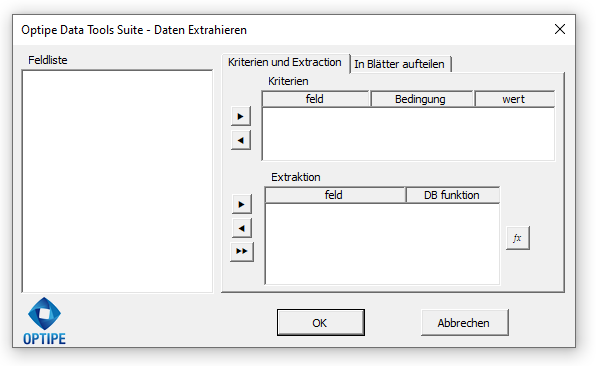
Warum Daten Extrahieren für Ihr Management nutzen?
Erhalten Sie sofort Unikate oder Kombinationen aus mehreren Feldern.
Extrahieren Sie genau die Zeilen, die Ihre definierten Kriterien erfüllen.
Erstellen Sie neue Analysetabellen mit nur den Daten, die Sie wirklich benötigen.
💥 Datenanalyse ohne Komplikationen
Lassen Sie Optipe die schwere Arbeit für Sie erledigen. Steigern Sie Ihre Produktivität:
- Integrierte Analysefunktionen wie Summe, Anzahl, Durchschnitt, Maximum oder Minimum.
- Setzen Sie beliebig viele Kriterien, um Ihre Informationen präzise zu filtern.
- Volle Privatsphäre: Ihre Daten werden lokal auf Ihrem Rechner verarbeitet – absolut sicher.
Technische Merkmale:
- Direkte Extraktion in ein neues Blatt für maximale Ordnung.
- Schnelle Auswahl: Nutzen Sie Umschalttaste für Bereiche oder Strg für Einzelfelder.
- Ergebnisse sofort einsatzbereit für Berichte oder neue Datenbanken.
- Kompatibel mit extrem großen Datenmengen.
- Native Excel-Integration ohne komplexe Makros (VBA).
Zeilen aus einer Excel-Tabelle nach logischen Kriterien extrahieren
Möchten Sie nur die Datensätze extrahieren, die bestimmte Bedingungen erfüllen? Anstatt Excel-Filter immer wieder manuell anzuwenden, erstellt Daten extrahieren automatisch ein neues Arbeitsblatt mit genau den Zeilen, die Ihren Kriterien entsprechen. Ihre Originaldaten bleiben dabei vollständig unverändert.
Wann ist das hilfreich?
- Berichte für bestimmte Kunden, Mitarbeiter oder Abteilungen erstellen.
- Transaktionen über einem bestimmten Betrag oder innerhalb eines Datumsbereichs extrahieren.
- Datensätze nach mehreren Kriterien filtern, ganz ohne Formeln.
Anwendungsbeispiele: Ideal für regionale Berichte, das Auffinden überfälliger Rechnungen, die Trennung von Lagerbeständen nach Lagerstandort oder den Export von Datensätzen, die Ihre Geschäftsregeln erfüllen.
? Ganzen Artikel lesen → Excel-Daten nach bestimmten Kriterien automatisch extrahieren
Eindeutige Wertelisten extrahieren und Duplikate in Excel entfernen
Müssen Sie doppelte Einträge aus einer Excel-Tabelle entfernen? Daten extrahieren erstellt automatisch Listen mit eindeutigen Werten aus einer oder mehreren Spalten und liefert Ihnen eine saubere Datenbasis für weitere Analysen oder Berichte.
Wann ist das hilfreich?
- Eindeutige Kunden-, Lieferanten- oder Produktlisten erstellen.
- Doppelte Datensätze vor Importen oder Analysen entfernen.
- Stammdaten aus mehreren Excel-Tabellen konsolidieren.
Anwendungsbeispiele: Perfekt zum Erstellen bereinigter Kundenverzeichnisse, eindeutiger Produktkataloge, Listen von Städten oder Regionen sowie konsolidierter Kostenstellen ohne doppelte Einträge.
? Ganzen Artikel lesen → Eindeutige Datensätze aus einer Excel-Tabelle automatisch extrahieren (Ohne Formeln)
Automatische Excel-Übersichtstabellen mit erweiterten Funktionen erstellen
Möchten Sie Daten zusammenfassen, ohne komplexe Excel-Formeln zu schreiben? Daten extrahieren erstellt automatisch Zusammenfassungen nach Ihren Kriterien und berechnet Summen, Anzahlen, Durchschnittswerte sowie Maximal- und Minimalwerte.
Wann ist das hilfreich?
- Verkaufs- oder Umsatzberichte nach Kunde oder Region erstellen.
- Durchschnittswerte, Summen oder Stückzahlen automatisch berechnen.
- Managementberichte ohne PivotTables oder VBA erzeugen.
Anwendungsbeispiele: Ideal für Controlling, Finanzanalysen und Managementberichte, um Umsätze nach Kategorie zusammenzufassen, Lagerkosten auszuwerten oder Transaktionen nach Monat, Produkt oder Abteilung zu analysieren.
? Ganzen Artikel lesen → Excel-Zusammenfassungen automatisch erstellen (Ohne PivotTabellen)
Möchten Sie dies in Ihrem Team implementieren?
Optimieren Sie die Produktivität Ihrer Abteilung mit einer professionellen und sicheren Lösung.

