OPTIPE
Your company already has Excel and Outlook. Optipe is the missing piece.
  • Início
    • Optipe
    • Obrigado por usar Suplementos Optipe
    • Aplicativo instalado
    • Aplicativo instalado
    • Novidades
  • Data Tools Suite
    • Converter Medidas no Excel
    • One Clic
    • Resumir uma Tabela do Excel
    • Resumir Várias Tabelas do Excel
    • Associar Tabelas Excel
    • Fórmula Condicional no Excel
    • Consolidar Modelos Excel
    • Extrair Dados do Excel
    • Consolidar Tabelas Excel
    • Gerenciar Planilhas Excel
    • Selecionar e Filtrar Células no Excel
    • Limpar e Transformar Texto Excel
    • Marcadores de Cor
    • Preencher as Células Vazias no Excel
    • Operações em Intervalo Excel
    • Limpar Objetos e Nomes no Excel
    • Despivotar Colunas Excel
    • Separar em Planilhas Excel
    • Outras Funcionalidades
    • Funções adicionadas
    • Comparar listas no Excel
  • Optipe MultiMail
    • Enviar Notificações do Excel
    • Enviar Planilhas do Excel
    • Enviar Arquivos e Documentos
    • Enviar Tabelas Filtradas Excel
    • Enviar Múltiplos Documentos do Excel por Cliente
    • Optipe MultiMail - Como Usar
    • MultiMail 4.0
  • Loja
  • Instalação
    • Definições de Configuração de Suplementos Optipe
    • Desinstalar um Suplemento Optipe do Excel
  • Downloads
  • Sobre Nós
    • Clientes
  • Perguntas Frequentes
  • Blog

📚 Blog Optipe: Dicas e Ferramentas para Dominar o Excel

Artigos práticos sobre limpeza de dados, automação de envios, cruzamento de tabelas e mais. Aumente sua produtividade diária com Data Tools Suite e MultiMail!


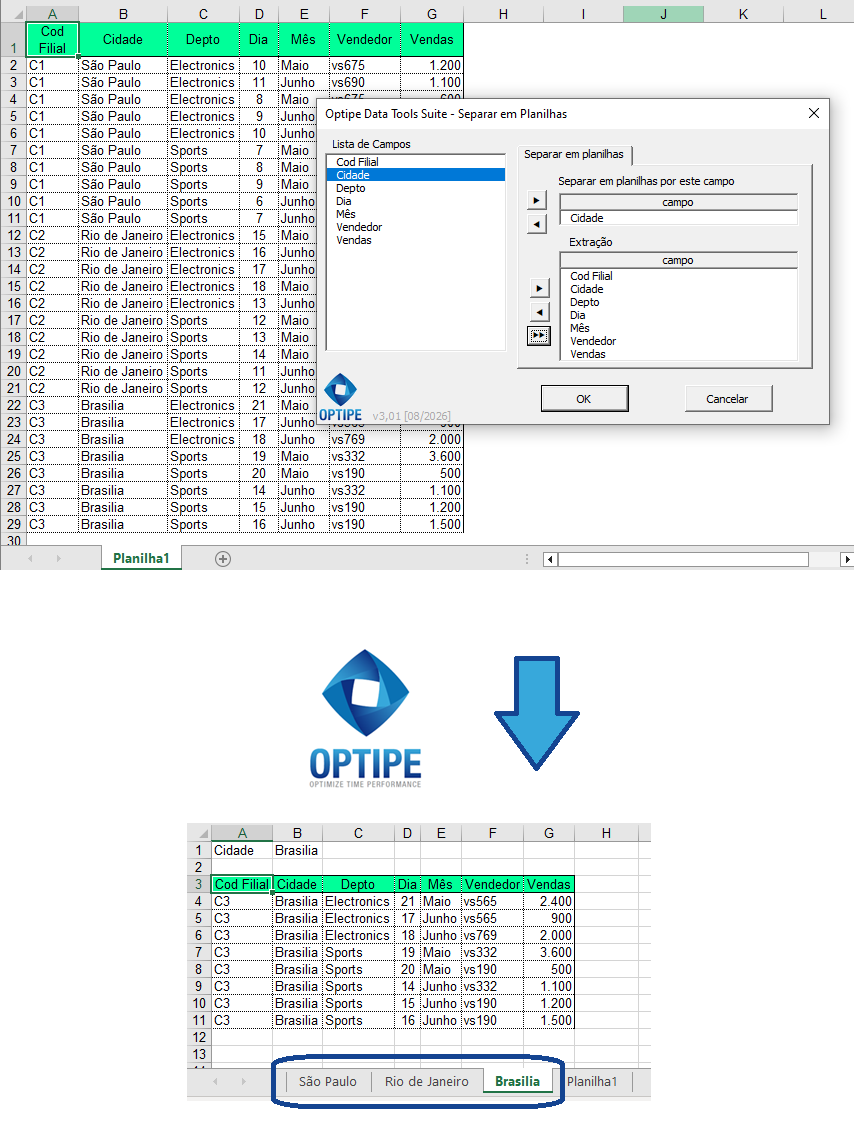
Separar uma tabela Excel em planilhas individuais para São Paulo, Rio de Janeiro e Brasília, criando relatórios independentes automaticamente a partir de uma única base de dados

Como Separar uma Tabela Excel em Várias Planilhas Fácil

Segmentação de Dados e Distribuição de Relatórios 📑 Precisa criar uma planilha separada para cada cliente, filial ou departamento?

Separar uma tabela Excel em várias planilhas permite gerar relatórios individuais para clientes, filiais, departamentos, vendedores ou unidades de negócio a partir de uma única base de dados. É uma necessidade comum em áreas financeiras, comerciais, operacionais, recursos humanos e controle de gestão.

Quando uma tabela contém informações destinadas a vários destinatários, filtrar, copiar e criar novas planilhas manualmente torna-se uma tarefa repetitiva, demorada e propensa a erros. Quanto maior a base de dados, maior o esforço necessário.

Imagine esta situação: você possui uma base consolidada contendo registros de São Paulo, Rio de Janeiro e Brasília. Cada filial precisa receber seu próprio relatório. Como gerar automaticamente uma planilha para cada filial sem repetir o processo manualmente?

Criar relatórios individualmente um por um? ❌
Gerar todas as planilhas automaticamente em segundos? ✅
Veja como funciona →

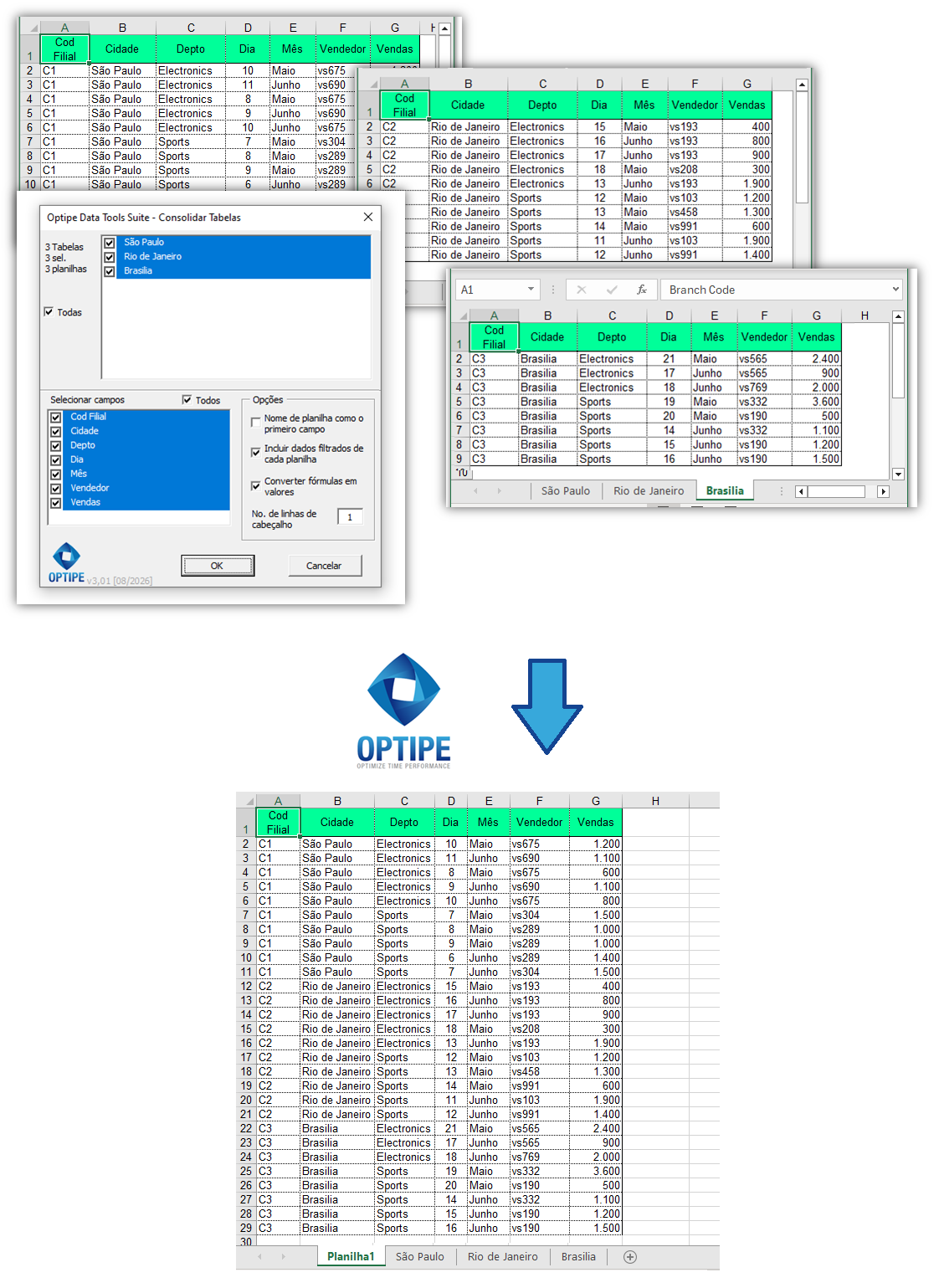
Consolidar várias planilhas Excel das filiais de São Paulo, Rio de Janeiro e Brasília em uma única tabela mestre para relatórios, análises e Business Intelligence

Como Consolidar Várias Planilhas Excel em Uma Única Tabela

Consolidação de Dados Excel 📊 Precisa reunir informações espalhadas em várias planilhas Excel?

Consolidar várias planilhas Excel em uma única tabela permite reunir informações distribuídas entre filiais, departamentos, períodos ou unidades de negócio dentro de uma base de dados centralizada para análise, relatórios e tomada de decisões. Esta é uma necessidade frequente em áreas financeiras, operacionais, administrativas e de controle de gestão.

Quando os dados estão distribuídos entre várias planilhas, torna-se mais difícil construir Tabelas Dinâmicas, dashboards e relatórios consolidados. Antes de analisar a informação, é necessário reuní-la em uma única estrutura consistente.

Imagine esta situação: as filiais de São Paulo, Rio de Janeiro e Brasília mantêm planilhas com a mesma estrutura. A direção precisa de um relatório consolidado contendo todas as vendas. Como reunir tudo sem copiar e colar milhares de registros manualmente?

Copiar e colar dados planilha por planilha? ❌
Criar uma tabela consolidada automaticamente? ✅

Veja como funciona →

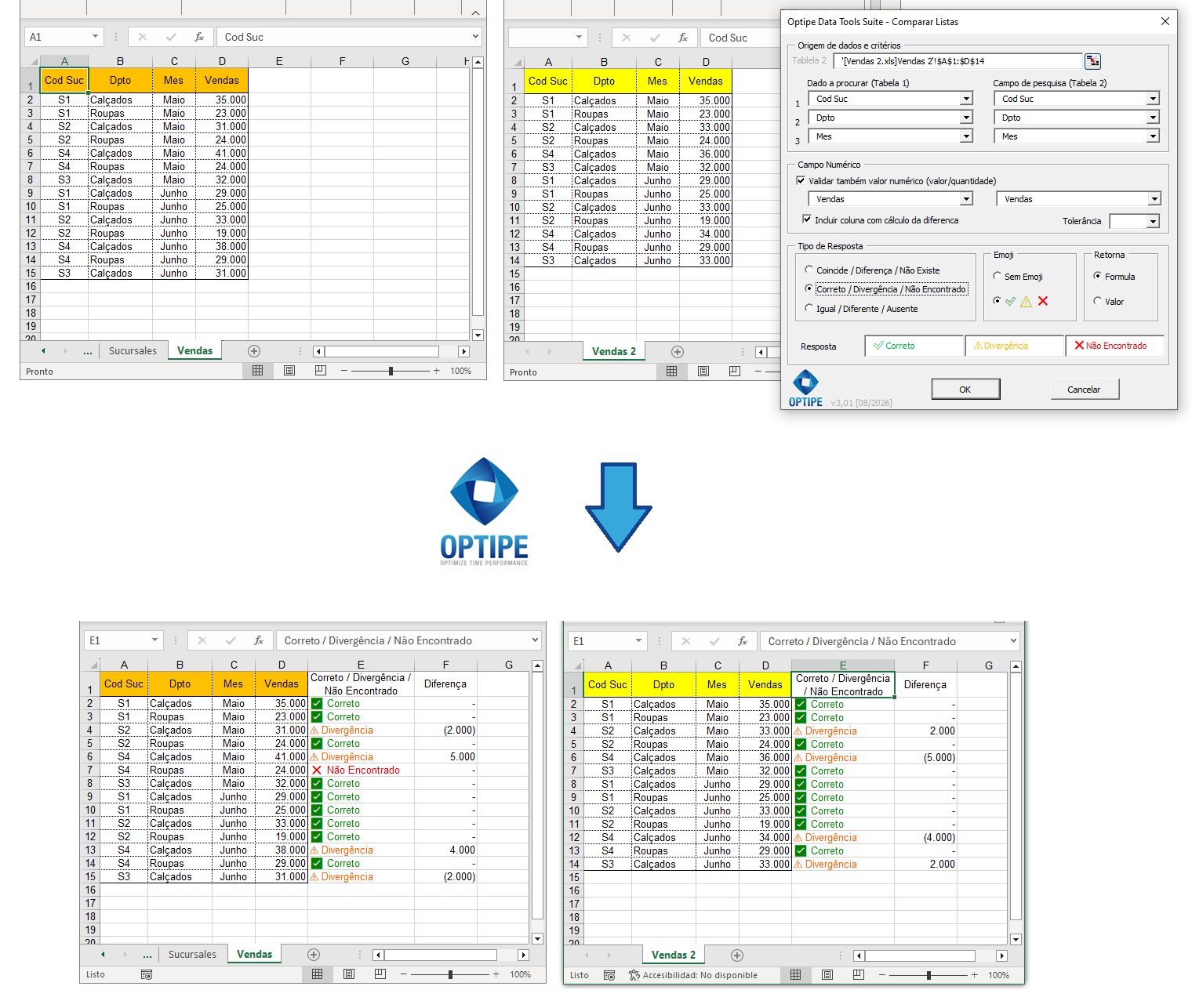
Exemplo de conciliação de dados no Excel mostrando registros Corretos, Divergências e Não Encontrados, com cálculo automático de diferenças entre dois relatórios

Como Conciliar Dados no Excel e Detectar Divergências

Conciliação e Validação de Dados ⚖️ Precisa identificar diferenças entre dois relatórios Excel?

Realizar conciliação de dados no Excel permite identificar divergências, diferenças de valores e registros em falta entre relatórios, bases de dados ou sistemas empresariais. É uma tarefa comum em finanças, controlo de gestão, auditoria, inventários e processos de validação de informação. À medida que o volume de dados cresce, aumentam também os erros, omissões e o tempo necessário para validar a informação.

Imagine a seguinte situação: recebe dois relatórios mensais. Ambos contêm informação de vendas por filial, departamento e período. Precisa saber quais registros coincidem, quais apresentam diferenças e quais simplesmente não existem no outro relatório.

Comparar relatórios manualmente linha por linha? ❌
Conciliar dados e detetar divergências automaticamente? ✅

Veja como funciona →

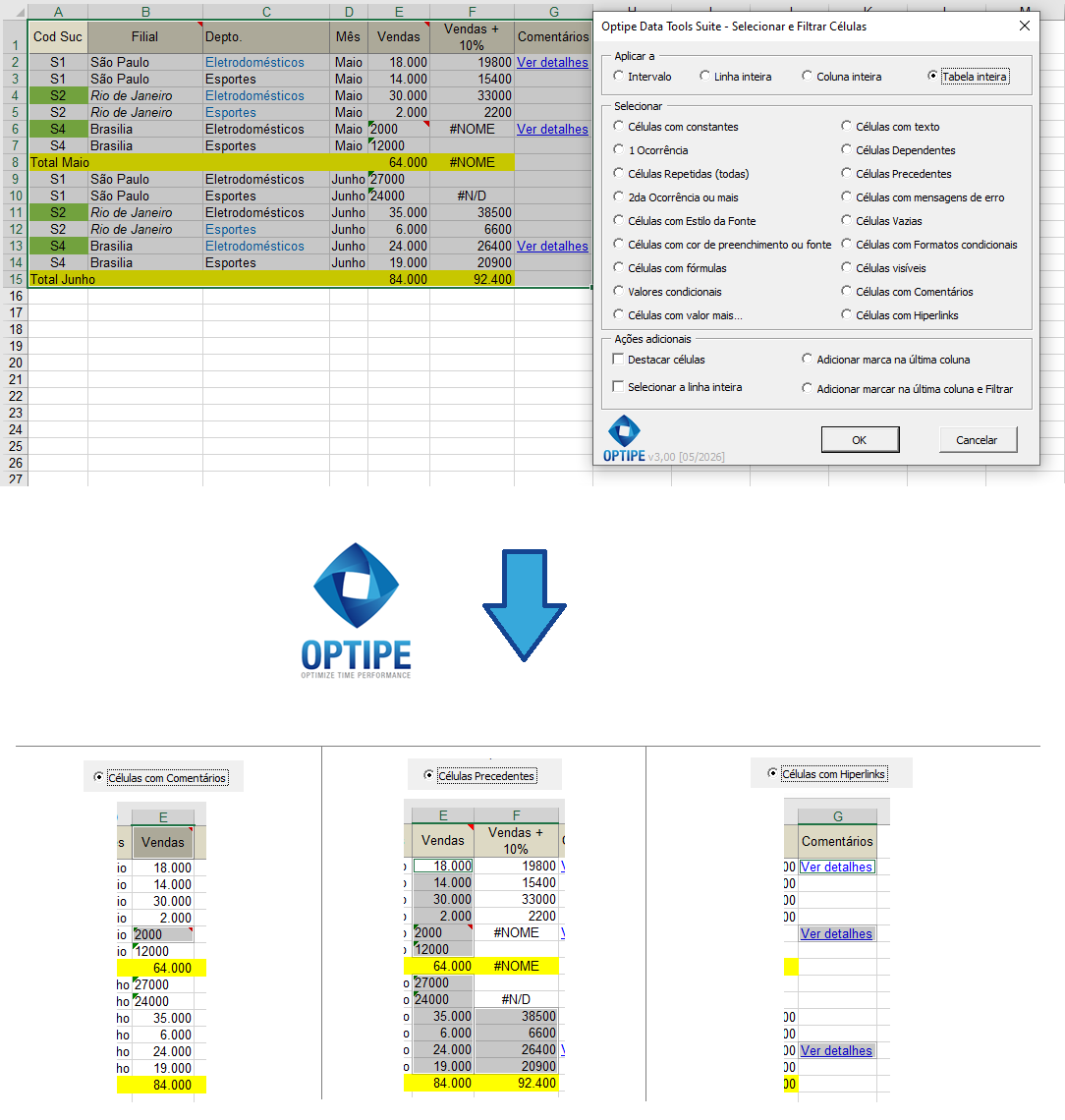
Auditar dependências, células precedentes, comentários e hiperligações no Excel para compreender fórmulas e analisar estruturas complexas

Como Auditar Dependências, Comentários e Links no Excel

Auditoria de Modelos Excel 🕵️ Precisa compreender como a sua planilha realmente funciona?

Compreender o fluxo das informações dentro de uma planilha pode ser tão importante quanto os resultados que ela produz. Fórmulas dependem de outras células, cálculos alimentam novos resultados, comentários documentam decisões e hiperligações conectam recursos externos.

O desafio surge quando precisamos revisar um modelo financeiro, herdar uma planilha criada por outra pessoa ou compreender rapidamente a lógica de funcionamento de um arquivo complexo.

Imagine esta situação: você precisa alterar uma fórmula importante, mas primeiro deve entender de onde vêm os dados, quais resultados dependem dela e que documentação existe dentro da própria planilha.

Analisar fórmulas e referências manualmente? ❌
Auditar estruturas complexas em segundos? ✅

Veja como funciona →

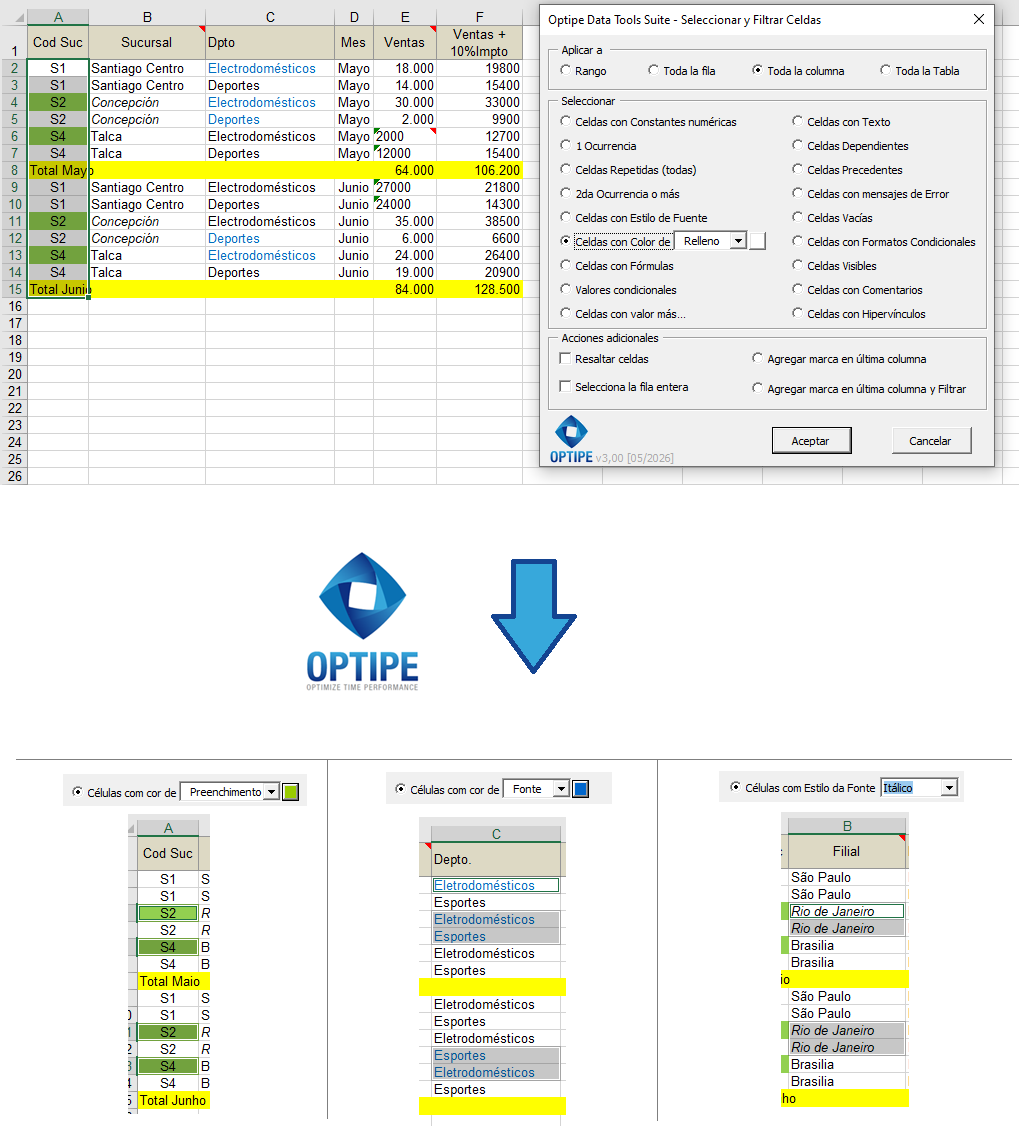
Selecionar registros do Excel por cor de preenchimento, cor da fonte e formatação para trabalhar com informações destacadas visualmente.

Como selecionar dados por cor, formato ou estilo no Excel

Informações Destacadas Visualmente 🎨 Precisa trabalhar apenas com os registros que já foram destacados?

Cores e formatações frequentemente contêm informações importantes. Muitas planilhas utilizam cores, negrito, itálico ou formatação condicional para destacar registros que exigem atenção, acompanhamento ou revisão.

O desafio surge quando precisamos trabalhar com esses registros. Localizar manualmente cada célula colorida, cada linha destacada ou cada valor com formatação especial pode consumir muito tempo.

Imagine esta situação: você recebe uma planilha onde diferentes usuários destacaram registros importantes usando cores e estilos. Agora você precisa revisar, copiar, filtrar ou exportar apenas essas informações destacadas.

Procurar manualmente cada célula destacada? ❌
Selecionar todos os registros destacados em segundos? ✅

Veja como funciona →

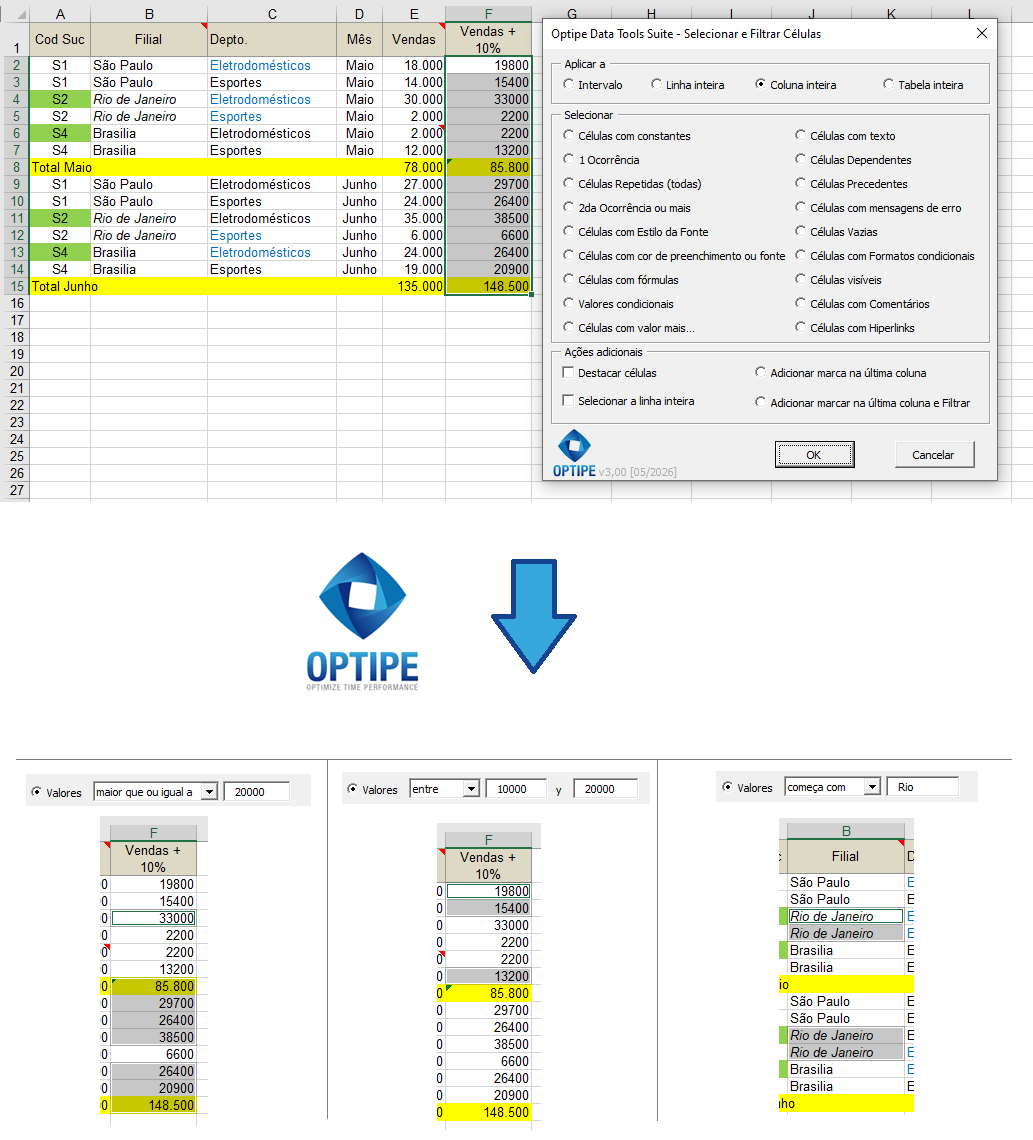
Encontrar valores específicos no Excel usando critérios numéricos e textuais, incluindo valores maiores, intervalos de valores e pesquisas por texto.

Como Selecionar Valores Específicos por Critério no Excel

Segmentação e Análise de Dados 🎯 Precisa encontrar exatamente os registros que importam?

Quando trabalhamos com grandes volumes de dados, raramente precisamos analisar todos os registros. Na maioria dos casos buscamos informações específicas: vendas acima de determinado valor, registros dentro de uma faixa ou textos que correspondam a um critério definido.

Embora o Excel possua filtros e ferramentas de pesquisa, aplicar diferentes critérios repetidamente pode se tornar um processo lento e repetitivo.

Imagine esta situação: você precisa localizar vendas acima de R$ 20.000, identificar registros entre R$ 10.000 e R$ 20.000 e encontrar filiais cujos nomes começam por uma determinada palavra.

Aplicar filtros repetidamente? ❌
Encontrar registros correspondentes em segundos? ✅

Veja como funciona →

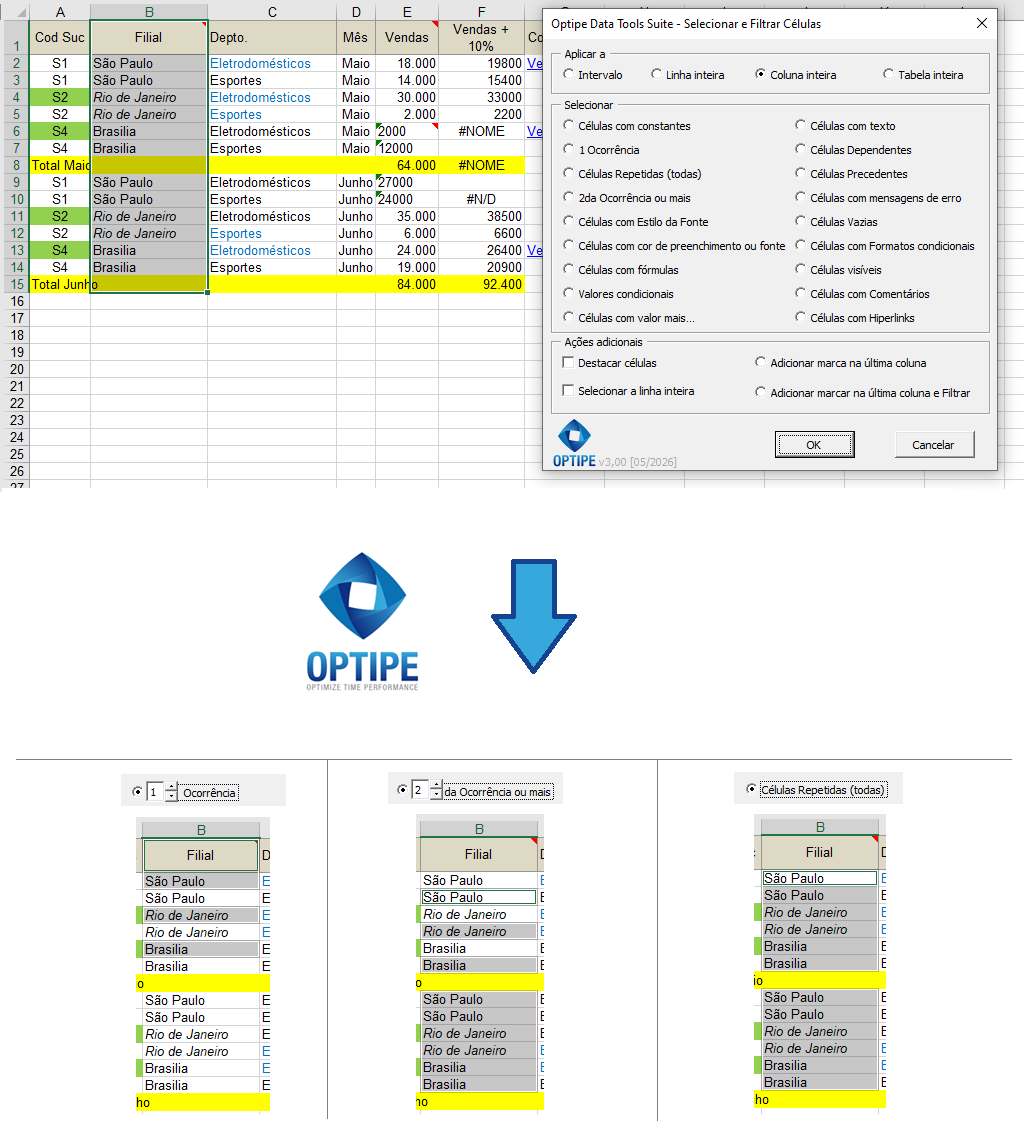
Encontrar primeiras ocorrências, registros repetidos e valores duplicados no Excel para limpar e validar bases de clientes, inventários e transações.

Como Encontrar e Eliminar Registros Duplicados no Excel

Limpeza e Gestão de Registros 🔂 Registros duplicados estão comprometendo a qualidade dos seus dados?

Registros duplicados estão entre os problemas mais comuns em planilhas Excel. Clientes repetidos, produtos duplicados, transações registradas mais de uma vez ou informações importadas de diferentes sistemas podem distorcer relatórios e análises.

Revisar grandes planilhas manualmente é uma tarefa lenta e sujeita a erros. Em muitos casos você não deseja eliminar duplicidades imediatamente. Primeiro, precisa identificá-las, analisá-las e decidir qual ação tomar.

Imagine esta situação: você recebe uma exportação de um ERP ou CRM e descobre que diversos clientes aparecem mais de uma vez. Como localizar rapidamente os registros duplicados preservando a ocorrência original?

Revisar duplicidades manualmente? ❌
Localizar e gerenciar duplicados automaticamente? ✅

Veja como funciona →

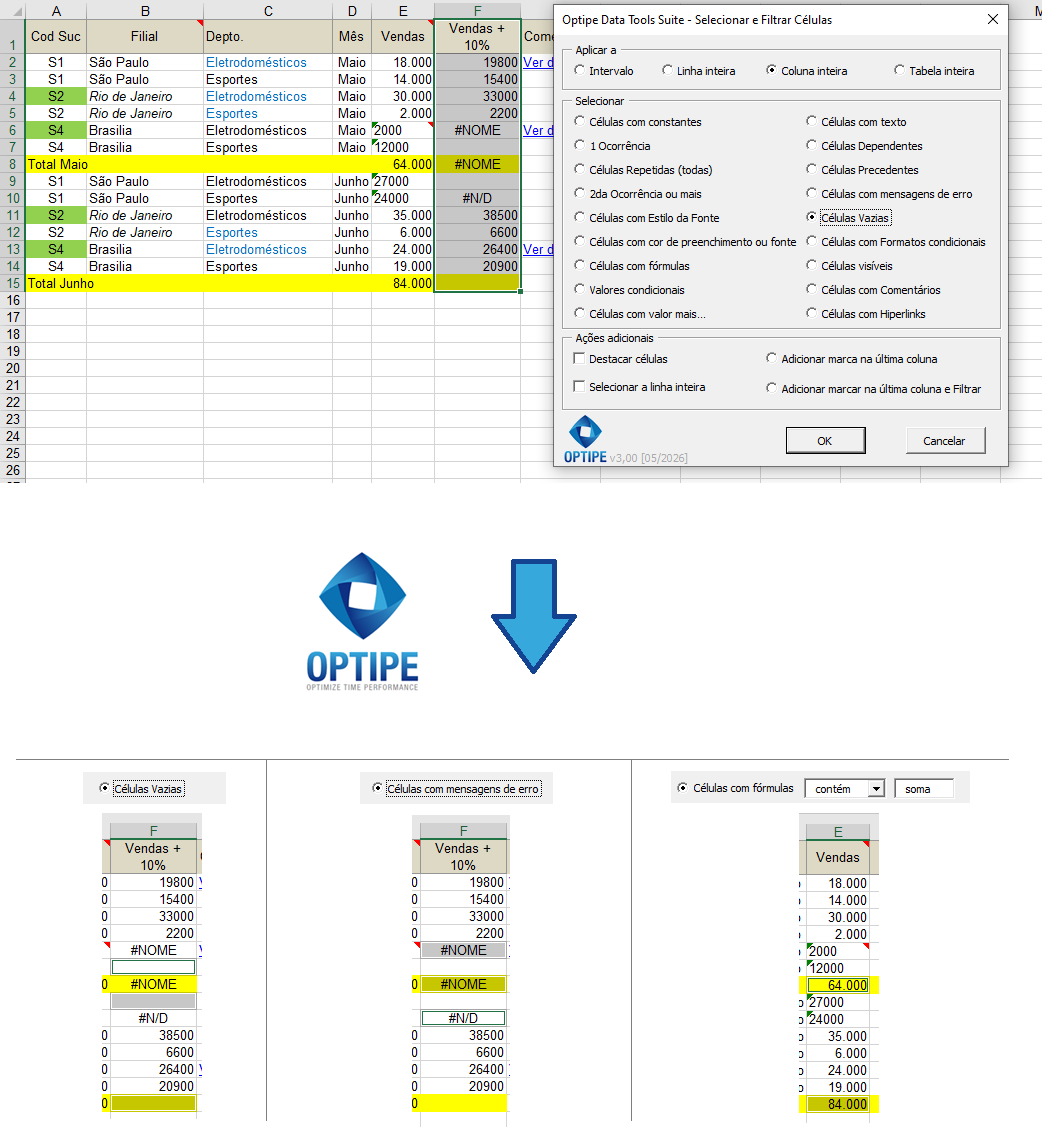
Encontrar células vazias, erros do Excel e fórmulas para validar a qualidade dos dados antes de criar relatórios e dashboards

Como encontrar células vazias, erros e fórmulas no Excel

Auditoria e Qualidade dos Dados 🚨 Seus relatórios do Excel contêm erros, fórmulas quebradas ou informações ausentes?

Muitos problemas no Excel começam com dados de baixa qualidade. Células vazias, mensagens de erro como #N/D ou #REF! e fórmulas inconsistentes podem comprometer relatórios, indicadores e análises importantes.

Seja em bases de clientes, exportações de ERP, inventários, relatórios financeiros ou planilhas de orçamento, localizar esses problemas manualmente pode consumir muito tempo.

Imagine esta situação: você está preparando um relatório gerencial e uma simples mensagem de erro interrompe um cálculo importante. Ou talvez existam dezenas de registros incompletos impedindo a criação de dashboards e indicadores confiáveis.

Revisar milhares de células manualmente? ❌
Localizar problemas automaticamente em segundos? ✅
Veja como funciona →

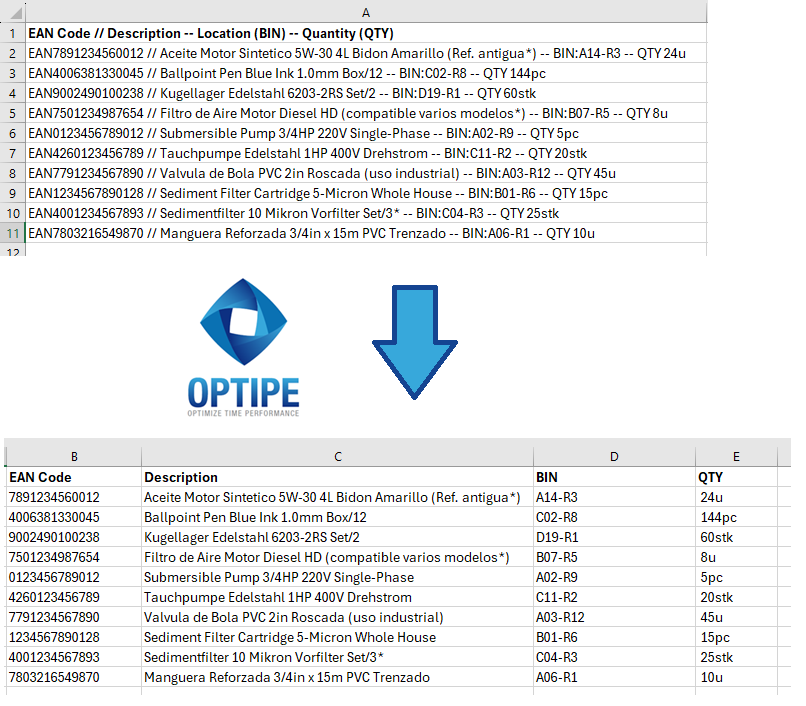
Extrair códigos EAN, descrições de produtos, localizações BIN e quantidades a partir de textos estruturados no Excel

Como Extrair Informações e Textos Específicos no Excel

Produtividade Administrativa ✂️ Precisa extrair informações escondidas dentro de textos no Excel?

Muitas vezes a informação que precisamos já está presente na planilha, mas encontra-se misturada dentro de textos maiores. Isso acontece constantemente em exportações de ERP, bases de CRM, listas de clientes, catálogos de produtos e arquivos importados de diversos sistemas.

Nomes, departamentos, códigos, localidades e identificadores costumam aparecer dentro da mesma célula. Antes de analisar os dados ou gerar relatórios, é necessário separar exatamente a parte da informação que nos interessa.

Imagine a seguinte situação: você recebe valores como Sobrenomes,Maria Fernanda, 1001|Vendas|São Paulo ou Este endereço de e-mail está sendo protegido de spambots. Você precisa habilitar o JavaScript para visualizá-lo.. A informação útil já está disponível, mas primeiro precisa ser extraída.

Criar fórmulas longas e complexas para cada caso? ❌
Extrair exatamente a informação necessária com funções especializadas? ✅

Veja como funciona →

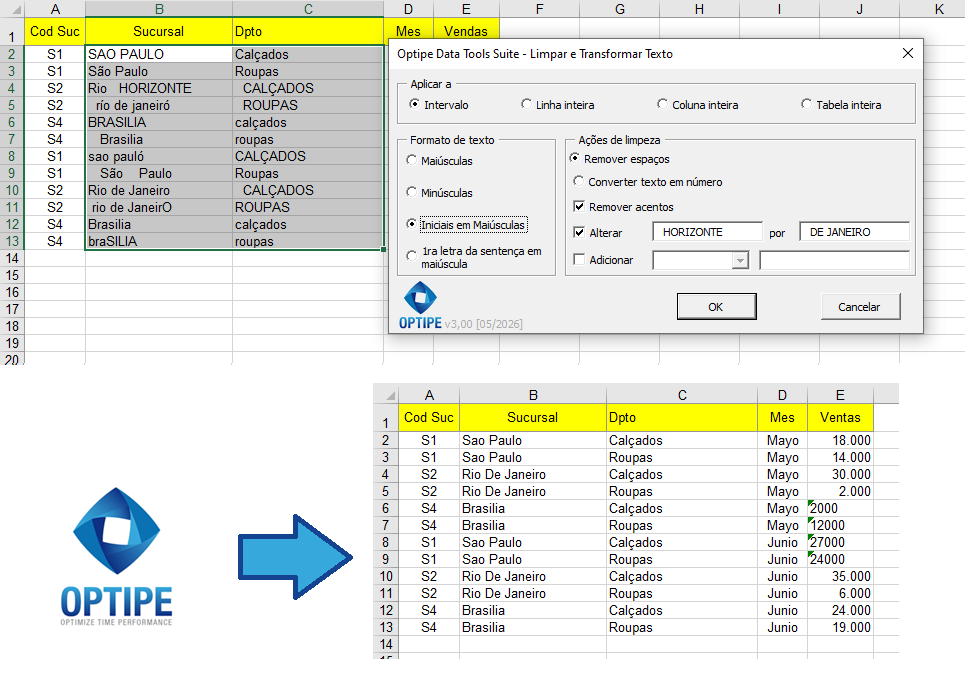
Limpar e padronizar dados de texto no Excel removendo espaços, acentos e inconsistências de formato.

Como Limpar e Padronizar Dados de Texto no Excel Fácil

Produtividade Administrativa 🧹 Seus dados parecem corretos, mas continuam gerando erros em relatórios e análises?

A maioria dos problemas no Excel não surge durante a análise dos dados, mas sim durante sua preparação. Espaços invisíveis, caracteres especiais, acentos inconsistentes, números armazenados como texto e registros importados de diferentes sistemas podem gerar erros difíceis de identificar.

Esse tipo de situação é muito comum quando trabalhamos com exportações de ERP, CRM, arquivos CSV, bases de dados corporativas ou informações mantidas por diferentes pessoas. À primeira vista tudo parece correto, mas pequenos detalhes comprometem cruzamentos de dados, fórmulas, filtros e tabelas dinâmicas.

Imagine a seguinte situação: você recebe uma base de clientes, produtos ou fornecedores proveniente de vários sistemas. Alguns registros possuem espaços ocultos, outros utilizam acentos de forma diferente e diversos números foram importados como texto. O relatório parece correto, mas os resultados não conferem.

Procurar cada erro manualmente? ❌
Padronizar e limpar toda a base de dados antes da análise? ✅

Veja como funciona →

  1. Como Alterar Maiúsculas e Minúsculas no Excel Rápido
  2. Como Alterar Valores Positivos para Negativos no Excel
  3. Como Arredondar Valores no Excel para Orçamentos e Previsões
  4. Como Aplicar Fatores de Ajuste em Orçamentos no Excel

Página 2 de 4

  • 1
  • 2
  • 3
  • 4

Selecione o seu idioma

  • PT
  • DE
  • ES
  • EN

⚡ Turbine seu Excel

🎯 Primeira vez usando o Optipe?

1. Baixe
2. Instale
3. Use

⏱️ Instalado em menos de um minuto
O Optipe aparece na Faixa de Opções do Excel

Seu navegador não suporta a tag de vídeo.
 Baixar Freemium
Trabalhe sem limites com PRO →
EXPERIMENTE. VAI ENTENDER.

📋 Depoimentos

Franz B., Engenheiro de Dados, Berlim, Alemanha:
"O Optipe facilita a depuração de dados e a criação de tabelas dinâmicas; melhorou enormemente minha produtividade em projetos de engenharia."
Giulia R., Gerente de Vendas, Roma, Itália:
"Usando o Optipe, consolido dados de vendas de múltiplos arquivos em segundos, permitindo que eu me concentre em estratégias em vez de tarefas manuais."
Ana S. M., Gerente de Dados, São Paulo, Brasil:
"O Optipe revolucionou meu trabalho com bancos de dados; agora processo relatórios em minutos em vez de horas. É indispensável para qualquer analista!"
Vanessa V., Especialista em Bancos de Dados em Banco, San José, Costa Rica:
"O Optipe facilita eliminar células em branco, converter valores e apresentar informações em tabelas dinâmicas de forma rápida e segura; eu não conseguiria realizar minhas funções sem ele."
George K., New York, NY, USA:
"Gasto mais em qualquer refeição da empresa do que nas aplicações da Optipe; elas se pagaram em dias ou menos. É incrível o tempo que economizamos na segmentação de dados e envio de e-mails."
José Luis D., Analista de Dados, Madri, Espanha:
"Todo mês e trimestre, preciso extrair e analisar dados em arquivos do Excel, às vezes muito grandes e com grande quantidade e complexidade de cálculos. O Optipe é uma grande ajuda porque reduz o tempo de todos os cálculos e do meu trabalho. Recomendo-o a qualquer pessoa que lide regularmente com arquivos de todos os tipos, mas especialmente aqueles com grandes volumes de dados."
Gerardo F., Analista de Planejamento, Veracruz, México:
"O Data Tools Suite é uma ferramenta muito boa para gerenciar bancos de dados rapidamente, bem como para limpar a desordem de dados, o que garante a apresentação correta de vários relatórios e resultados em geral. Recomendo fortemente esta ferramenta OPTIPE."
Betzabé G., Resp. Técnico-Vendas, Caldas/MG, Brasil:
"Vi os recursos do complemento Multimail e os achei extremamente úteis, pois preciso enviar e-mails personalizados para muitos clientes."
Michael T., Analista Financeiro, Nova York, Estados Unidos:
"Com o Optipe, limpo e analiso dados complexos no Excel rapidamente, economizando horas semanais nos meus relatórios financeiros. Altamente recomendado!"
Raj P., Analista de TI, Singapura, Singapura:
"O Optipe otimiza meu fluxo de trabalho no Excel para projetos de TI; a normalização rápida de dados e resumos são um divisor de águas na Ásia."
Emily R., Chicago, IL, USA:
"Antes passava horas e horas toda semana preparando os dados para análises, e agora faço isso em minutos com o Data Tools Suite. É realmente fantástico."
John C., Professor Universitário, Glasgow, Escócia:
"Tenho que gerenciar os dados que extraio de um sistema para o Excel. Tenho que limpar esses dados porque eles vêm com espaços em branco. Depois, tenho que agrupar muitas dessas tabelas em um arquivo para finalmente realizar a análise dos dados. Agora, com o Data Tools Suite, faço isso tão rápido que nem consigo acreditar."
Jaime K., Consultor Independente, Lima, Peru:
"O Optipe permite gerenciar tabelas de forma eficiente e rápida, obtendo resultados espetaculares e economizando tempo na modelagem de bancos de dados para finanças e riscos."
Sophie L., Consultora de Negócios, Paris, França:
"O Optipe é uma ferramenta essencial para lidar com grandes volumes de dados em consultoria; reduz erros e acelera análises para meus clientes."
Gerardo F. D., Analista de Planejamento Institucional, Veracruz, México:
"O Optipe é uma excelente ferramenta para gerenciar bancos de dados rapidamente e limpar dados, garantindo relatórios precisos; recomendo amplamente."
César I. C., Diretor de Admissão Universitária, Talca, Chile:
"O Optipe se transformou em uma ferramenta indispensável no meu trabalho; a economia de tempo é significativa ao agrupar tabelas e extrair dados, em comparação com fazê-lo manualmente."
Rogelio A. C., Especialista em Inovação Tecnológica e Reengenharia de TI, Pachuca, México:
"O Optipe é a solução perfeita para gerenciar bancos de dados de forma simples e eficiente, facilitando processos que antes eram complexos e se tornando parte essencial do trabalho diário."
Sarah M., Especialista em RH, Toronto, Canadá:
"O MultiMail é perfeito para enviar relatórios personalizados e lembretes para toda a equipe de forma massiva a partir do Excel. Reduz erros e me economiza horas todo mês em comunicações internas."
Sergio A. C., MVP Excel, México:
"Uso o Optipe diariamente para gerenciar bancos de dados de forma eficiente, economizando tempo em resumos e normalização de dados."
Pablo P. C., Editor e Empreendedor em Ecotecnologias, Bariloche, Argentina:
"O Optipe mudou minha vida ao permitir resumir tabelas em um único registro para gerenciar envios e vendas de livros, facilitando o uso de tabelas dinâmicas."
Carlos R. L., Analista de Recursos Humanos, Asunción, Paraguay:
"O MultiMail me permite enviar dados de folha de pagamento e certificados para mais de 200 colaboradores mensalmente com poucos cliques. Antes era um dia inteiro perdido, agora faço em 10 minutos. Grande economia de tempo!"
Eduardo A., Chefe de Recursos Humanos, Talca, Chile:
"Envio mensalmente a 500 colaboradores os dados de seus honorários, algo que antes me tomava um dia inteiro. Com o MultiMail resolvo em menos de 10 minutos. Uma mudança brutal!"
Emma W., Coordenadora de Marketing, Londres, Reino Unido:
"Com o MultiMail, envio campanhas personalizadas para centenas de clientes a partir do Excel em minutos, sem complicações nem erros. Transformou como gerencio minhas newsletters e follow-ups."
Héctor O. R., Diretor de Administração e Operações, Santiago, Chile:
"O Optipe tem sido extremamente útil para a análise de dados, economizando tempo e sendo uma ferramenta poderosa e fácil de usar; uma vez que você começa a usá-lo, não consegue abandoná-lo. Mudou minha vida."
José A. C., Diretor Médico, Madri, Espanha:
"Todos os meses, recebo um grande número de relatórios com prontuários médicos. Usando o Data Tools Suite, posso consolidá-los em um único arquivo em questão de minutos e, juntamente com o Multimail, posso enviar os relatórios correspondentes. Descobri-lo e usá-lo significou um grande salto de produtividade e segurança para mim e para todo o nosso departamento."
🎯 Data Tools Suite + MultiMail

Economize 5+ horas por semana no Excel

$89 COMPRAR PACK PRO (-25%)

Licença vitalícia · Suporte 24h

🕐 Economize 5+ horas/semana em tarefas repetitivas
🔀 Junte 50 planilhas em 1 clique sem fórmulas complexas
📧 Envie 50 e-mails em 5 min personalizados pelo Excel
⭐ 4.8/5 (100+ avaliações) centenas de clientes
🛠️ Suporte 24h 2 anos de atualizações

Pronto para começar?

Baixar Freemium Grátis

Sem cadastro · 100% seguro

🌍 CUSTOMERS →
Optipe applications available in 6 languages: EN ES PT DE FR IT

🌱 Melhoria Contínua

Detectou algum erro nos nossos aplicativos ou no site? Tem uma nova ideia ou sugestão? Adoramos ouvir você.

📧 Envie um e-mail para optipe@optipe.com
Especial Controle de Gestão

📈 Como Projetar o Fechamento do Ano e Antecipar Desvios Orçamentários

Descubra 4 métodos práticos no Excel para projetar o fechamento anual e antecipar desvios orçamentários antes que aconteçam.

Ler artigo completo →
  • Política de Privacidade
  • Política de Cookies
  • Aviso Legal
Copyright © 2026 Optipe. Todos os direitos reservados.
Joomla! é Software Livre publicado sob a Licença Pública Geral GNU.

Usamos cookies para melhorar sua experiência

Usamos cookies em nosso site. Algumas delas são essenciais para o funcionamento do site, enquanto outros nos ajudam a melhorar o site e também a experiência do usuário (cookies de rastreamento). Você pode decidir por você mesmo se quiser permitir o uso dos cookies. Tenha em mente que se você rechaza, você pode não usar todos os recursos do site.
Essential Always on
Necessary for the operation of the website. These cookies cannot be disabled.
Functional
Enable convenient features and the storing of preferences.
Statistics
Help us understand how visitors use the website (audience measurement).
Marketing
Used for advertising and tracking visitors across websites.
Other
Mais informações | Aviso Legal
CookieHint and Consent by reDim GmbH (Opens in a new window)