Eine der häufigsten Herausforderungen bei der Erstellung von Berichten und Analysen ist die uneinheitliche Textformatierung. Kundennamen, Produktbezeichnungen, Filialen oder Abteilungen erscheinen oft in Großbuchstaben, Kleinbuchstaben, Titel- oder Mischformaten innerhalb derselben Tabelle.
Dies geschieht häufig, wenn Daten aus ERP-Systemen, CRM-Plattformen, Webformularen, importierten Dateien oder von verschiedenen Benutzern stammen. Die Informationen sind zwar korrekt, wirken jedoch unprofessionell und uneinheitlich.
Stellen Sie sich folgende Situation vor: In einem Bericht finden Sie Einträge wie BERLIN ZENTRALE, Berlin Zentrale, berlin zentrale und BERLIN Zentrale. Alle beziehen sich auf denselben Standort, werden aber unterschiedlich dargestellt.
Hunderte Datensätze manuell korrigieren? ❌
Die gesamte Datenbasis in Sekunden standardisieren? ✅
Erledigen Sie das immer noch manuell? Tabellen zusammenführen, Listen vergleichen, Daten bereinigen und Dateien konsolidieren kann jede Woche Stunden kosten. Die Data Tools Suite erledigt Routineaufgaben mit 2 Klicks in Excel – ohne komplexe Formeln oder endlose Prompts –, damit Sie sich ganz auf die Analyse konzentrieren können.
AUSPROBIEREN. VERSTEHEN.
🔍 Groß- und Kleinschreibung manuell in Excel ändern
Textfunktionen
Excel bietet Funktionen wie GROSS(), KLEIN() und GROSS2(), um Texte umzuformatieren.
In der Praxis sind oft zusätzliche Hilfsspalten erforderlich.
Kopieren und Einfügen
Nach dem Anwenden von Formeln müssen die Ergebnisse häufig wieder als Werte eingefügt werden.
Zusätzliche Schritte erhöhen das Fehlerrisiko.
Uneinheitliche Berichte
Dieselben Kunden, Produkte oder Standorte erscheinen in unterschiedlichen Schreibweisen.
Berichte wirken weniger professionell und sind schwieriger auszuwerten.
Wiederkehrende Arbeit
Die gleichen Formatierungsaufgaben müssen bei jeder neuen Datei erneut ausgeführt werden.
Zeitverlust statt produktiver Analyse.
Groß-/Kleinschreibung und Formatierung ohne Formeln ändern? Entdecken Sie die Text Bereinigen App →
⚡ Texte mit „Text bereinigen und umwandeln“ standardisieren
Die Anwendung Text bereinigen und umwandeln in der Data Tools Suite ermöglicht es, große Datenmengen mit wenigen Klicks in Großbuchstaben, Kleinbuchstaben, Titelformat oder Satzformat umzuwandeln.
Statt Formeln zu erstellen und Ergebnisse manuell zu ersetzen, werden die Änderungen direkt auf die ausgewählten Daten angewendet.
Dies ist besonders hilfreich bei Kundenlisten, Produktkatalogen, ERP-Exporten, CRM-Datenbanken, Lieferantenverzeichnissen und Managementberichten.
🔴 Traditionelle Methode
- Textformeln erstellen.
- Formeln über ganze Spalten kopieren.
- Ergebnisse überprüfen.
- Werte einfügen.
- Hilfsspalten entfernen.
🟢 Mit Text bereinigen und umwandeln
- Daten auswählen.
- Gewünschtes Format bestimmen.
- Auf „Anwenden“ klicken.
- Sofort Ergebnisse erhalten.
📝 Beispiel: Standortnamen vor der Berichterstellung standardisieren
Angenommen, Sie erhalten Informationen von mehreren Filialen oder Abteilungen. Jede Person verwendet eine andere Schreibweise für dieselben Standorte.
Dadurch enthält Ihre Tabelle Einträge wie BERLIN ZENTRALE, Berlin Zentrale, berlin zentrale und BERLIN Zentrale.
Obwohl alle Datensätze denselben Standort beschreiben, erschweren unterschiedliche Schreibweisen die Auswertung und mindern die Qualität der Berichte.
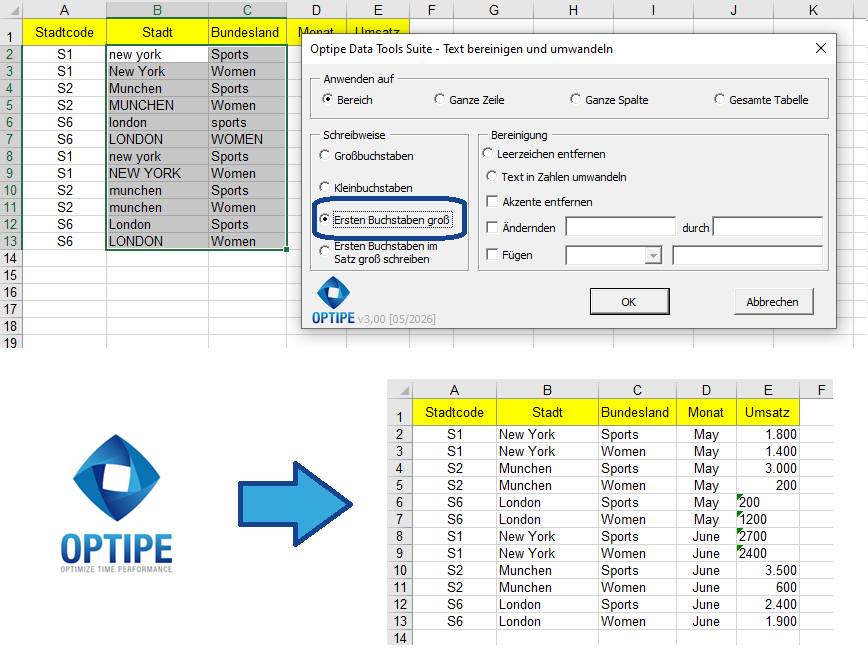
Einheitliche Textformatierung verbessert die Qualität von Berichten und Analysen.
💡 Ergebnis
Die gesamte Datenbasis wird innerhalb weniger Sekunden standardisiert und sorgt für professionelle Berichte, Dashboards und Unternehmensdokumente.
💡 Professionelle Darstellung: Einheitliche Schreibweisen erhöhen die Lesbarkeit und stärken das Vertrauen in die Datenqualität.
💡 OneClic: Häufig benötigte Formatierungen wie Großbuchstaben, Kleinbuchstaben oder Titelformat stehen auch direkt über OneClic zur Verfügung.
💡 Sicher arbeiten: Falls das Ergebnis nicht Ihren Erwartungen entspricht, können Sie die Änderung jederzeit mit Strg + Z rückgängig machen.
🚀 Entdecken Sie alle Möglichkeiten von „Text bereinigen und umwandeln“
Die Änderung von Groß- und Kleinschreibung ist nur eine von vielen Funktionen der Anwendung Text bereinigen und umwandeln.
- ✔ Texte in GROSSBUCHSTABEN, Kleinbuchstaben, Titelformat oder Satzformat umwandeln.
- ✔ Überflüssige Leerzeichen und unsichtbare Zeichen entfernen.
- ✔ Wörter, Symbole und Textfragmente ersetzen.
- ✔ Akzente und Sonderzeichen eliminieren.
- ✔ Als Text gespeicherte Zahlen umwandeln.
- ✔ Präfixe und Suffixe zu Tausenden von Datensätzen hinzufügen.
🎥 Video: Großbuchstaben, Kleinbuchstaben und Textformatierung ändern
Sehen Sie, wie Sie innerhalb weniger Sekunden Tausende von Datensätzen standardisieren und professionelle Berichte erstellen.
📌 Typische Anwendungsfälle
Eine einheitliche Schreibweise verbessert die Datenqualität, die Lesbarkeit von Berichten und die Professionalität Ihrer Unternehmensdaten.
👥 Kundendatenbanken
Standardisieren Sie Namen von Kunden, Mitarbeitern und Lieferanten für eine konsistente Datenbasis.
🏢 Standorte und Abteilungen
Sorgen Sie dafür, dass alle Niederlassungen und Geschäftsbereiche einheitlich dargestellt werden.
📦 Produktkataloge
Vereinheitlichen Sie Produktbeschreibungen, Kategorien und Markennamen.
📊 Managementberichte
Verbessern Sie die Lesbarkeit und Professionalität von Berichten für Führungskräfte und Teams.
⚡ Zusätzliche Textfunktionen in Data Tools Suite
Neben den Standardfunktionen von Excel enthält Data Tools Suite weitere Werkzeuge zur automatischen Verarbeitung und Standardisierung von Texten.
- Sentence() → Wandelt Texte automatisch in Satzformat um.
- Title() → Wandelt Texte automatisch in Titelformat um.
- TextFrom() und TextTo() → Extrahieren bestimmte Teile eines Textes.
- RConcat() → Verbindet mehrere Werte zu einem einzigen Text.
⏱ Vergleich: Traditionelle Methode vs. Text bereinigen und umwandeln
| Traditionelle Methode | Text bereinigen und umwandeln |
|---|---|
| Hilfsspalten und Formeln erstellen. | Direkte Bearbeitung der Daten. |
| Formeln über ganze Bereiche kopieren. | Massenverarbeitung in Sekunden. |
| Kopieren und Einfügen von Werten. | Keine zusätzlichen Schritte erforderlich. |
| Höheres Fehlerrisiko. | Konsistente und reproduzierbare Ergebnisse. |
| Wiederkehrende manuelle Arbeit. | Automatische Standardisierung. |
❓ Häufig gestellte Fragen
Was ist der Unterschied zwischen Großbuchstaben, Kleinbuchstaben, Titel- und Satzformat?
Jedes Format folgt eigenen Regeln. Die beste Wahl hängt von den Standards Ihres Unternehmens ab.
Kann ich komplette Spalten bearbeiten?
Ja. Die Anwendung funktioniert mit ausgewählten Bereichen, vollständigen Spalten und großen Datenmengen.
Muss ich Formeln erstellen?
Nein. Alle Änderungen werden direkt über die Benutzeroberfläche durchgeführt.
Ist dies für ERP- und CRM-Exporte geeignet?
Ja. Die Anwendung eignet sich hervorragend zur Vereinheitlichung importierter Unternehmensdaten.
Kann ich auch Akzente und Leerzeichen entfernen?
Ja. Die Anwendung enthält zahlreiche Funktionen zur Bereinigung und Normalisierung von Daten.
Gibt es eine noch schnellere Lösung für häufige Aufgaben?
Ja. Viele Standardfunktionen stehen direkt über OneClic zur Verfügung.
⚡ Noch schneller mit OneClic
Wenn Sie diese Aufgaben regelmäßig ausführen, bietet OneClic direkten Zugriff auf die am häufigsten verwendeten Funktionen.
- ✔ GROSSBUCHSTABEN
- ✔ kleinbuchstaben
- ✔ Titelformat
- ✔ Duplikate auswählen
- ✔ Text in Zahl umwandeln
- ✔ Leere Zellen füllen
📚 Verwandte Artikel
Wenn Sie regelmäßig Daten vorbereiten und standardisieren, könnten diese Artikel ebenfalls interessant sein.
Automatisieren Sie Ihre Arbeit in Excel und sparen Sie jede Woche viele Stunden
Die Data Tools Suite umfasst 18 Anwendungen, mit denen sich Daten, Tabellen und Arbeitsblätter in Excel automatisieren lassen.
Mit MultiMail können Sie personalisierte E-Mails, Dokumente und Berichte direkt aus Excel versenden.
AUSPROBIEREN. VERSTEHEN.
🚀 Freemium-Version herunterladen