Das Erstellen einer separaten Excel-Datei für jeden Kunden, jede Filiale, jede Abteilung oder jeden Verkäufer ermöglicht eine sichere, strukturierte und effiziente Verteilung von Informationen. Diese Aufgabe ist besonders häufig in den Bereichen Finanzen, Vertrieb, Verwaltung und Controlling anzutreffen.
Viele Unternehmen speichern Informationen mehrerer Empfänger innerhalb einer einzigen Arbeitsmappe. Sobald Berichte verteilt werden müssen, entsteht der Bedarf an individuellen Dateien für jede Organisationseinheit.
Stellen Sie sich folgende Situation vor: Ihre Arbeitsmappe enthält Arbeitsblätter für Berlin, München und Hamburg. Jede Niederlassung benötigt eine eigene Excel-Datei. Wie lassen sich alle Dateien automatisch erzeugen, ohne jedes Arbeitsblatt manuell zu kopieren?
Dateien einzeln erstellen und speichern? ❌
Dutzende Excel-Dateien automatisch erzeugen? ✅
Erledigen Sie das immer noch manuell? Tabellen zusammenführen, Listen vergleichen, Daten bereinigen und Dateien konsolidieren kann jede Woche Stunden kosten. Die Data Tools Suite erledigt Routineaufgaben mit 2 Klicks in Excel – ohne komplexe Formeln oder endlose Prompts –, damit Sie sich ganz auf die Analyse konzentrieren können.
AUSPROBIEREN. VERSTEHEN.
📌 Typische Anwendungsfälle
Filialen
Für jede Niederlassung eine eigene Datei erzeugen.
Verkäufer
Individuelle Berichte für jeden Vertriebsmitarbeiter erstellen.
Kunden
Personalisierte Dateien aus einer zentralen Arbeitsmappe erzeugen.
Abteilungen
Berichte für einzelne Bereiche automatisch bereitstellen.
⚡ Jedes Arbeitsblatt als eigene Excel-Datei speichern
Die Anwendung Arbeitsblätter verwalten ermöglicht es, jedes ausgewählte Arbeitsblatt automatisch als eigenständige Excel-Datei zu speichern.
Dadurch können große Arbeitsmappen in einzelne Dateien aufgeteilt werden, die sofort für Versand, Archivierung oder weitere Verarbeitung bereitstehen.
Neben XLSX können bei Bedarf auch CSV- und TXT-Dateien erstellt werden.
🔴 Traditionelle Methode
- Dateien manuell erstellen.
- Blätter einzeln kopieren.
- Jede Datei separat speichern.
- Dateinamen selbst vergeben.
- Den Vorgang mehrfach wiederholen.
🟢 Mit Arbeitsblätter verwalten
- Automatische Dateierstellung.
- Mehrere Dateien gleichzeitig erzeugen.
- Originaldaten beibehalten.
- Manuelle Arbeit reduzieren.
- Dateien sofort verteilbereit erstellen.
📝 Beispiel: Eine Excel-Datei pro Niederlassung
Stellen Sie sich eine Arbeitsmappe vor, die Arbeitsblätter für Berlin, München und Hamburg enthält.
Jede Niederlassung soll ihre eigene Excel-Datei erhalten, ohne Zugriff auf die Informationen der anderen Standorte.
Die Anwendung exportiert automatisch jedes Arbeitsblatt in eine separate Datei und erstellt so eine strukturierte Sammlung individueller Berichte.
💡 Hinweis: Dieselbe Methode eignet sich für Kunden, Kostenstellen, Lieferanten, Projekte, Verkäufer und zahlreiche weitere Anwendungsfälle.
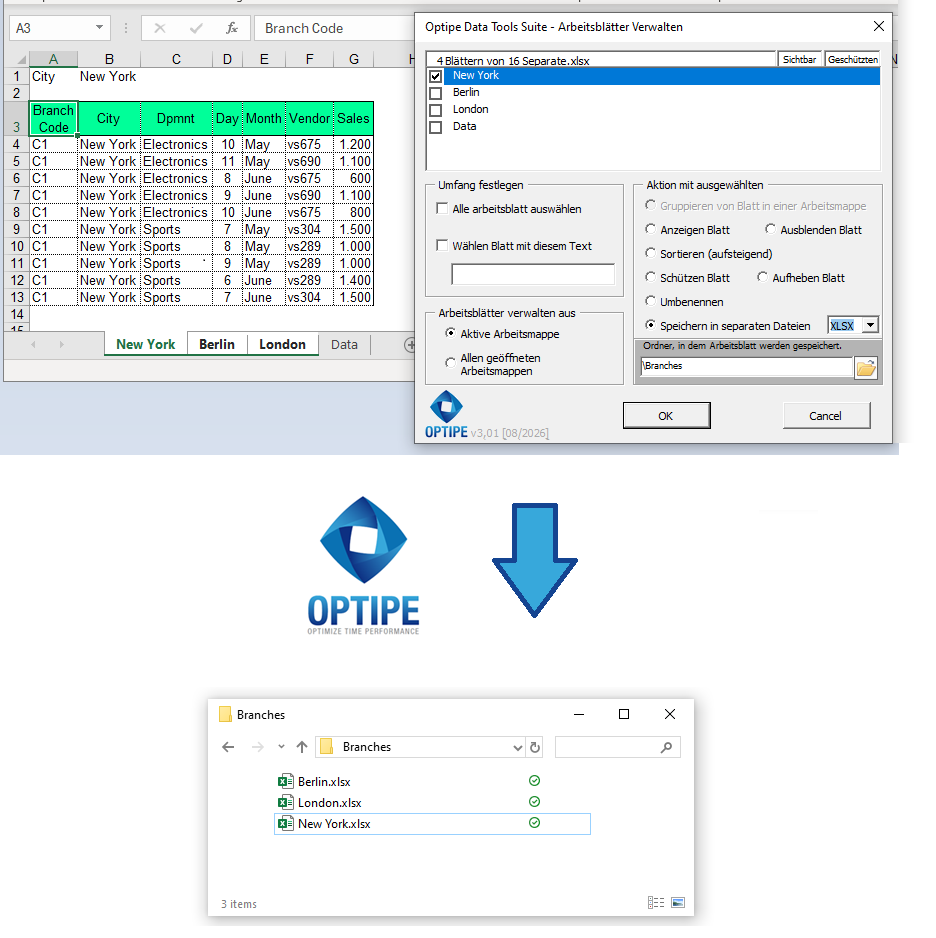
Jedes Arbeitsblatt kann automatisch als eigenständige Excel-Datei exportiert werden.
💡 Ergebnis
Jeder Empfänger erhält eine eigene Datei mit genau den Informationen, die für ihn bestimmt sind.
🚀 Viel mehr als nur einzelne Excel-Dateien erstellen
Arbeitsblätter verwalten erstellt nicht nur einzelne Dateien. Die Anwendung unterstützt die Verteilung von Informationen, die Erstellung personalisierter Berichte und die Automatisierung von Verwaltungsprozessen.
- ✔ Jedes Arbeitsblatt als eigene Excel-Datei speichern.
- ✔ Dutzende oder Hunderte Dateien automatisch erzeugen.
- ✔ Die ursprüngliche Struktur vollständig beibehalten.
- ✔ Dateien für Versand und Archivierung vorbereiten.
- ✔ XLSX-, CSV- und TXT-Dateien erstellen.
- ✔ Wiederkehrende manuelle Aufgaben eliminieren.
🎥 Video: Arbeitsblätter als einzelne Dateien speichern
Erfahren Sie, wie mehrere Arbeitsblätter automatisch als eigenständige Excel-Dateien gespeichert werden können.
Arbeitsblätter als einzelne Dateien speichern:
📧 Tipp: Dateien automatisch per E-Mail versenden
💡 Nächster Schritt: Nachdem für jede Filiale, jeden Kunden oder jede Abteilung eine eigene Excel-Datei erstellt wurde, können die Dateien automatisch mit Optipe MultiMail versendet werden.
📌 Praktische Einsatzbereiche
🏢 Filialberichte
Für jede Niederlassung automatisch eine eigene Excel-Datei erzeugen.
👨💼 Vertrieb
Individuelle Berichte für jeden Verkäufer erstellen.
👥 Kunden
Personalisierte Dateien für jeden Kunden vorbereiten.
📊 Abteilungen
Informationen gezielt an einzelne Bereiche verteilen.
💡 XLSX, CSV oder TXT? Sie haben die Wahl
Neben Excel-Dateien können Arbeitsblätter auch in anderen Formaten gespeichert werden, um sie in verschiedene Systeme oder Prozesse zu integrieren.
- XLSX: Ideal für die Weiterbearbeitung in Excel.
- CSV: Perfekt für den Datenaustausch mit anderen Anwendungen.
- TXT: Geeignet für Importe in Altsysteme oder Datenbanken.
Dadurch können dieselben Informationen in unterschiedlichen Umgebungen weiterverarbeitet werden.
⏱ Vergleich: Manuelle Methode vs. Arbeitsblätter verwalten
| Manuelle Methode | Arbeitsblätter verwalten |
|---|---|
| Dateien einzeln erstellen. | Automatische Dateierstellung. |
| Blätter manuell kopieren. | Mehrere Dateien gleichzeitig erzeugen. |
| Dateien einzeln speichern. | Massenexport in Sekunden. |
| Zeitaufwendig. | Für große Datenmengen optimiert. |
| Erhöhtes Fehlerrisiko. | Konsistente Ergebnisse. |
❓ Häufig gestellte Fragen
Kann jedes Arbeitsblatt als eigene Datei gespeichert werden?
Ja. Jedes ausgewählte Blatt kann automatisch als separate Datei exportiert werden.
Bleiben die ursprünglichen Daten erhalten?
Ja. Die Originaldatei wird nicht verändert.
Werden CSV- und TXT-Dateien unterstützt?
Ja. Neben XLSX stehen auch CSV und TXT zur Verfügung.
Ist diese Lösung für Berichte geeignet?
Ja. Sie wird häufig zur Verteilung von Filial-, Kunden- und Abteilungsberichten eingesetzt.
Kann ich die Dateien anschließend automatisch versenden?
Ja. Dafür kann Optipe MultiMail verwendet werden.
Verlassen meine Daten meinen Computer?
Nein. Die Verarbeitung erfolgt vollständig lokal.
📚 Verwandte Artikel
- Excel-Arbeitsblätter Verwalten in Sekunden: App Data Tools Suite
- Wie man mehrere Excel-Arbeitsblätter in einer einzigen Tabelle zusammenführt
- Wie man eine Excel-Tabelle automatisch in mehrere Arbeitsblätter aufteilt
- Wie man jedes Excel-Arbeitsblatt automatisch als PDF exportiert
- Wie man eine Master-Arbeitsmappe aus mehreren Excel-Dateien erstellt
- Wie man mehrere Excel-Arbeitsblätter in Sekunden verwaltet
Automatisieren Sie Ihre Arbeit in Excel und sparen Sie jede Woche viele Stunden
Die Data Tools Suite umfasst 18 Anwendungen, mit denen sich Daten, Tabellen und Arbeitsblätter in Excel automatisieren lassen.
Mit MultiMail können Sie personalisierte E-Mails, Dokumente und Berichte direkt aus Excel versenden.
AUSPROBIEREN. VERSTEHEN.
🚀 Freemium-Version herunterladen